 Twincaptions
TWINCAPTIONS
Tu próxima conversación.
Un poco más clara.
Twincaptions para Windows. Empieza tu prueba gratuita de 1 día sin tarjeta. Ejecuta el reconocimiento y la traducción en tu propia PC.
Prepara tu PC
Necesitas Windows, espacio libre para los modelos que elijas y una fuente de audio compatible. Parakeet y Whisper Base, Small y Medium funcionan en el procesador; Whisper large-v3 y Turbo necesitan hardware NVIDIA compatible y suficiente memoria libre. Los requisitos de cada versión y los datos para verificar el instalador acompañan la descarga.
De la instalación a los subtítulos
Instala la app, descarga los modelos para tu equipo, elige el audio y los idiomas e inicia los subtítulos. La IA puede equivocarse; verifica los datos importantes.
Versión 1.0.3 · Windows 64-bit · 982 MB · SHA-256: 863526a2e8942a62ec6212b3a30f6939c05b1080f0f23cd1007760d730ebda7b
Es posible que Windows o tu navegador muestren un aviso de seguridad la primera vez. Es normal en una app nueva: mira dónde hacer clic.
Novedades de la versión 1.0.3
- Dos traductores nuevos que se descargan dentro de la app: Hy-MT2 y TranslateGemma. Puedes cambiar de traductor mientras escuchas.
- Más modelos de subtítulos: Whisper Base, Small y Medium en el procesador, y Whisper Turbo, Medium y Small en tarjetas gráficas NVIDIA. Puedes cambiar de modelo mientras escuchas.
- Todas las pantallas de la app ya están traducidas a los 22 idiomas de la interfaz.
- La barra de subtítulos recuerda dónde la dejaste, y abrir Twincaptions de nuevo trae al frente la ventana abierta.
- El nombre del modelo en la barra superior se actualiza en cuanto cambias de modelo, y los borradores del briefing mantienen tal cual las siglas cortas como CFO.
- El modo de poca memoria se activa solo en PC con 8 GB de memoria, y el instalador es unos 120 MB más pequeño.
Si aparece un aviso al instalar
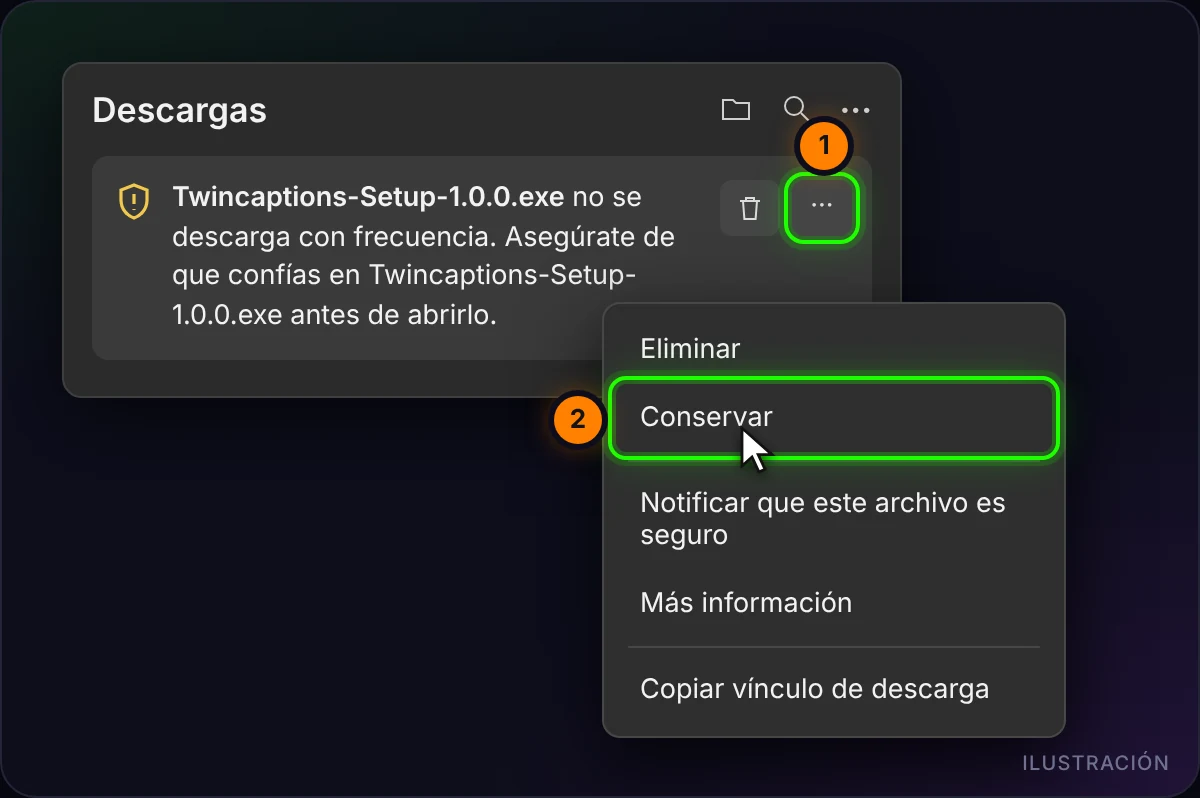
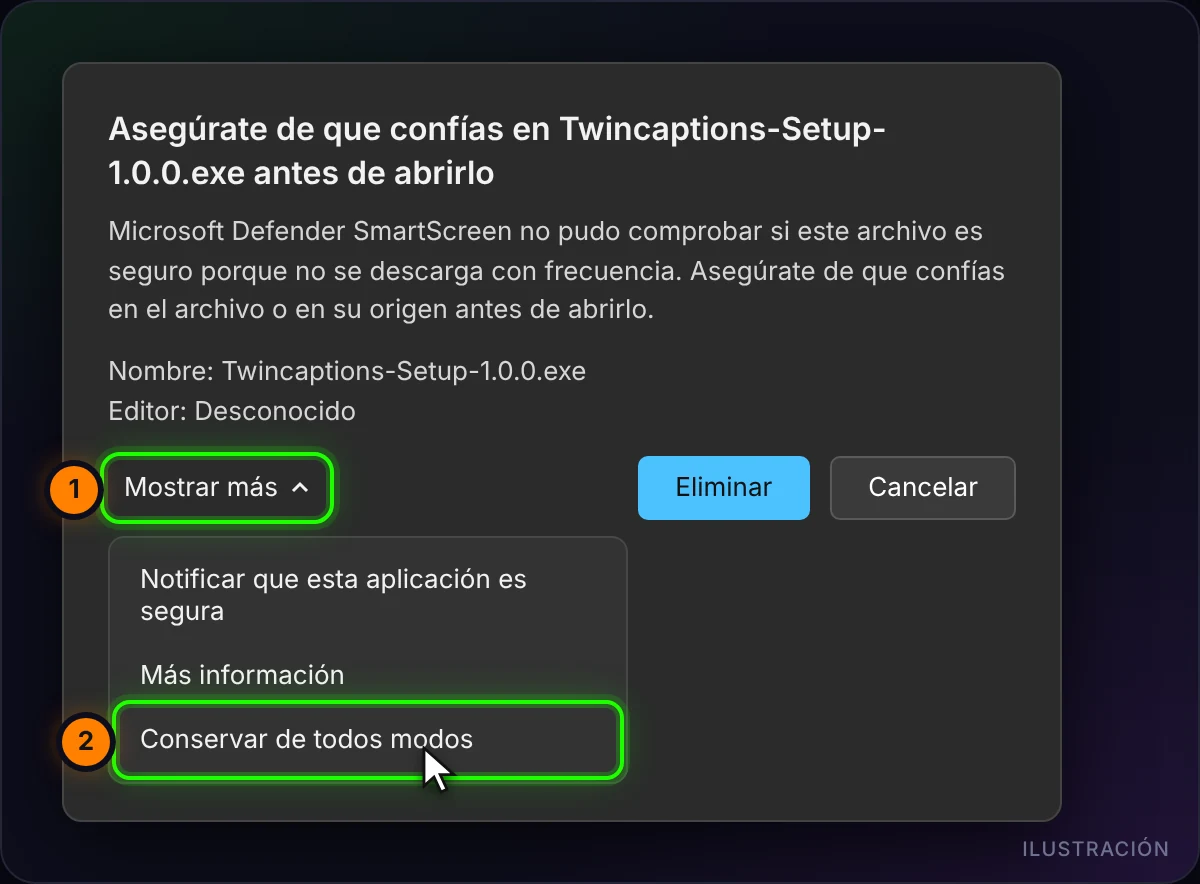
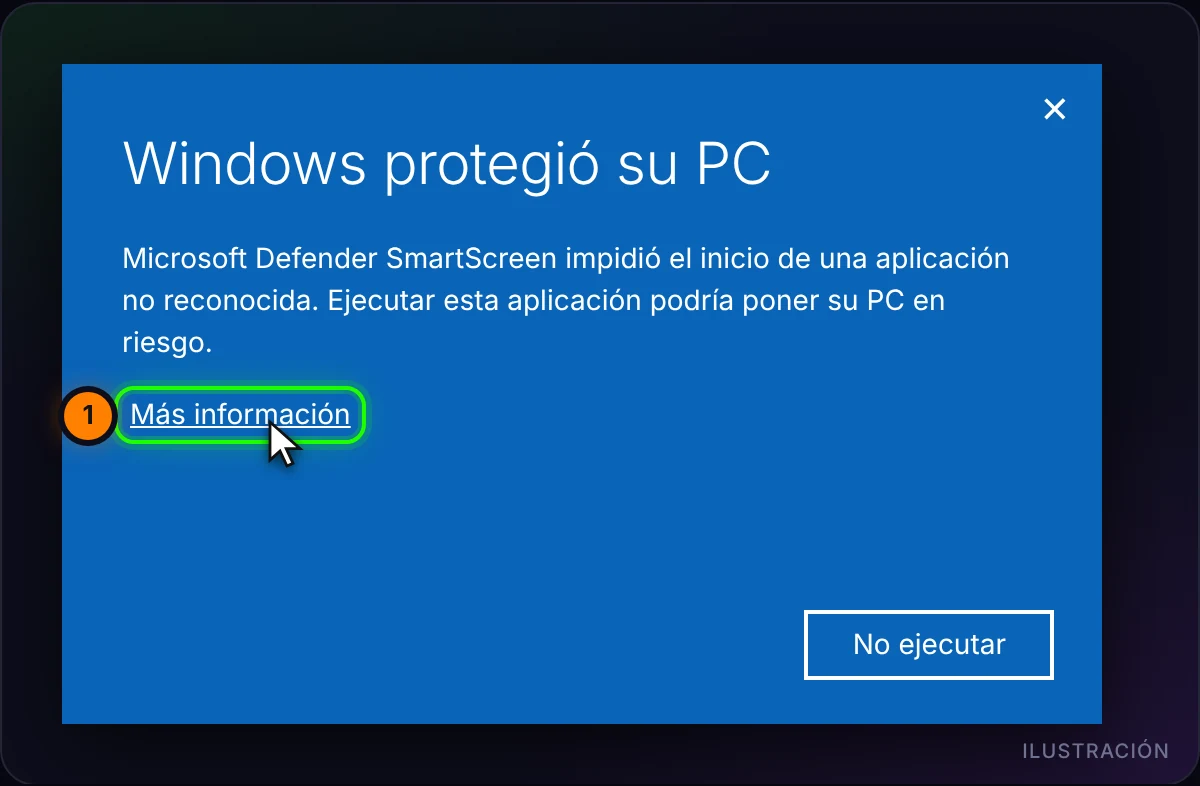
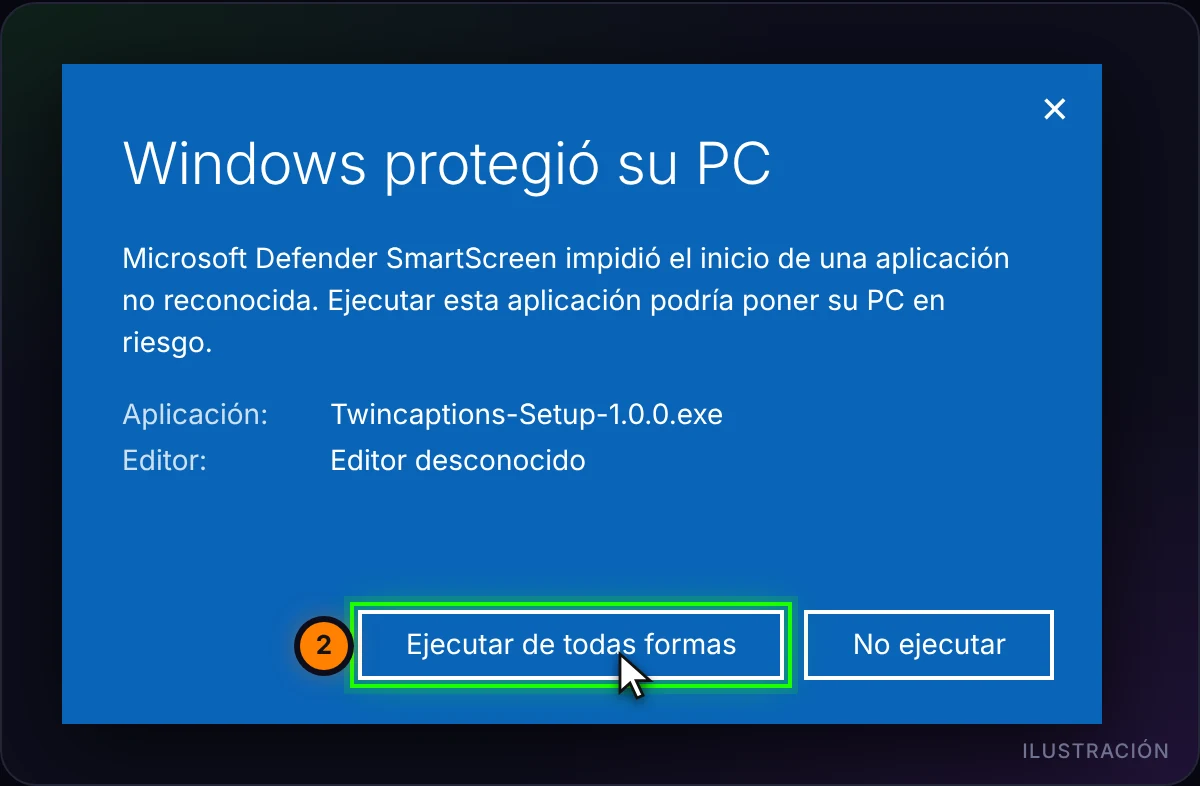
Twincaptions es nuevo y su instalador todavía no tiene firma digital de código, por eso Microsoft Edge, Google Chrome y Windows SmartScreen pueden decir que el archivo «no se descarga con frecuencia» o que viene de un «editor desconocido». Estos avisos se deben a que el archivo es nuevo y no está firmado, no a que se haya encontrado algo en él. Descarga Twincaptions solo desde esta página y sigue los pasos de abajo. Las imágenes son ilustraciones: el texto exacto depende de tu navegador, tu versión de Windows y tu idioma.
1. Microsoft Edge: «no se descarga con frecuencia»
- Abre el panel Descargas arriba a la derecha (o presiona Ctrl+J).
- Pasa el puntero sobre el archivo de Twincaptions, haz clic en … (Más acciones) y elige Conservar.
- Si Edge vuelve a preguntar, haz clic en Mostrar más y luego en Conservar de todos modos.
2. Google Chrome, Brave u Opera
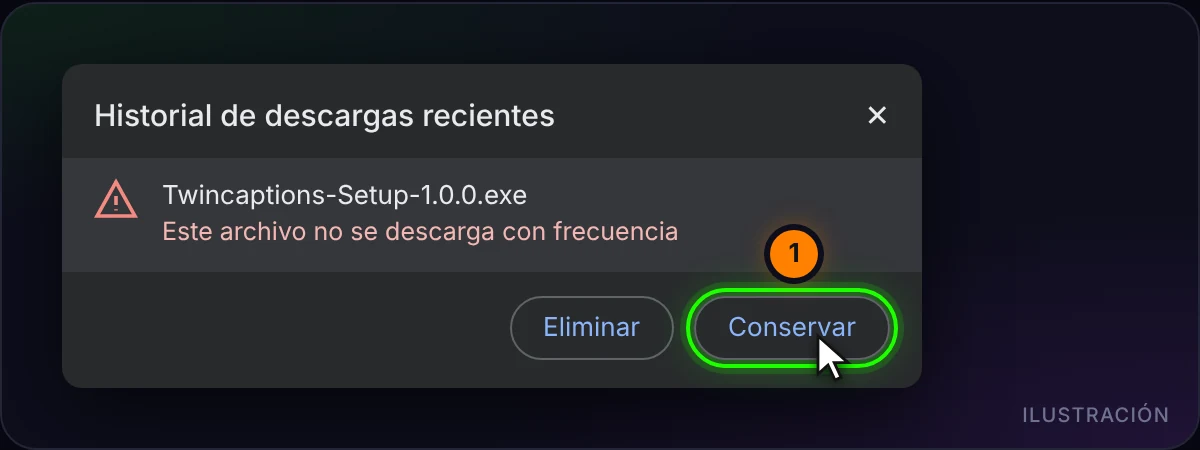
- Haz clic en el ícono de descargas arriba a la derecha (o presiona Ctrl+J).
- Junto al archivo de Twincaptions, elige Conservar. Según la versión, puede llamarse Descargar archivo sospechoso o estar detrás de la flecha ›.
Firefox: abre la flecha de descargas, haz clic derecho en el archivo y elige Permitir descarga.
3. Windows: «Windows protegió su PC»
- Abre el archivo descargado. Si una ventana azul dice Windows protegió su PC, haz clic en Más información.
- Verifica que el nombre de la aplicación empiece con Twincaptions-Setup y haz clic en Ejecutar de todas formas. «Editor desconocido» es normal hasta que el instalador esté firmado.
4. Opcional: verifica que el archivo sea auténtico
Abre PowerShell y ejecuta el comando de abajo. El código largo que muestra debe coincidir con el SHA-256 que aparece bajo el botón de descarga. Si no coincide, no ejecutes el archivo: vuelve a descargarlo desde esta página.
Get-FileHash "$env:USERPROFILE\Downloads\Twincaptions-Setup-1.0.3.exe" -Algorithm SHA256¿Sigue bloqueado?
Si Windows dice que Control inteligente de aplicaciones bloqueó la aplicación, o tu antivirus pone el archivo en cuarentena, no hay una forma segura de saltarlo con un clic. No desactives tu protección: escríbenos y te ayudaremos.