 Twincaptions
TWINCAPTIONS
Uw volgende gesprek.
Een beetje duidelijker.
Twincaptions voor Windows. Start uw gratis proefperiode van 1 dag zonder creditcard. Herkenning en vertaling draaien op uw eigen pc.
Bereid uw pc voor
U hebt Windows nodig, opslagruimte voor de gekozen modellen en een compatibele audiobron. Parakeet en Whisper Base, Small en Medium werken op de processor; Whisper large-v3 en Turbo vereisen compatibele NVIDIA-hardware en genoeg vrij geheugen. Versiespecifieke vereisten en gegevens om het installatieprogramma te controleren staan bij de download.
Van installatie tot ondertiteling
Installeer de app, download de modellen voor uw hardware, kies uw audiobron en talen en start de ondertiteling. AI-uitvoer kan onjuist zijn; controleer belangrijke details.
Versie 1.0.3 · Windows 64-bit · 982 MB · SHA-256: 863526a2e8942a62ec6212b3a30f6939c05b1080f0f23cd1007760d730ebda7b
Windows of uw browser kan de eerste keer een beveiligingswaarschuwing tonen. Dat is normaal voor een nieuwe app: zo gaat u verder.
Nieuw in 1.0.3
- Twee nieuwe vertalers om in de app te downloaden: Hy-MT2 en TranslateGemma. U kunt van vertaler wisselen terwijl u luistert.
- Meer ondertitelingsmodellen: Whisper Base, Small en Medium op de processor, en Whisper Turbo, Medium en Small op NVIDIA-videokaarten. U kunt van model wisselen terwijl u luistert.
- Elk scherm van de app is nu vertaald in alle 22 interfacetalen.
- De ondertitelbalk onthoudt waar u hem hebt neergezet, en Twincaptions opnieuw openen haalt het geopende venster naar voren.
- De modelnaam in de bovenste balk wordt bijgewerkt zodra u van model wisselt, en briefingconcepten houden korte afkortingen zoals CFO precies zoals ze geschreven zijn.
- De modus voor weinig geheugen gaat vanzelf aan op pc's met 8 GB geheugen, en het installatieprogramma is ongeveer 120 MB kleiner.
Als u tijdens de installatie een waarschuwing ziet
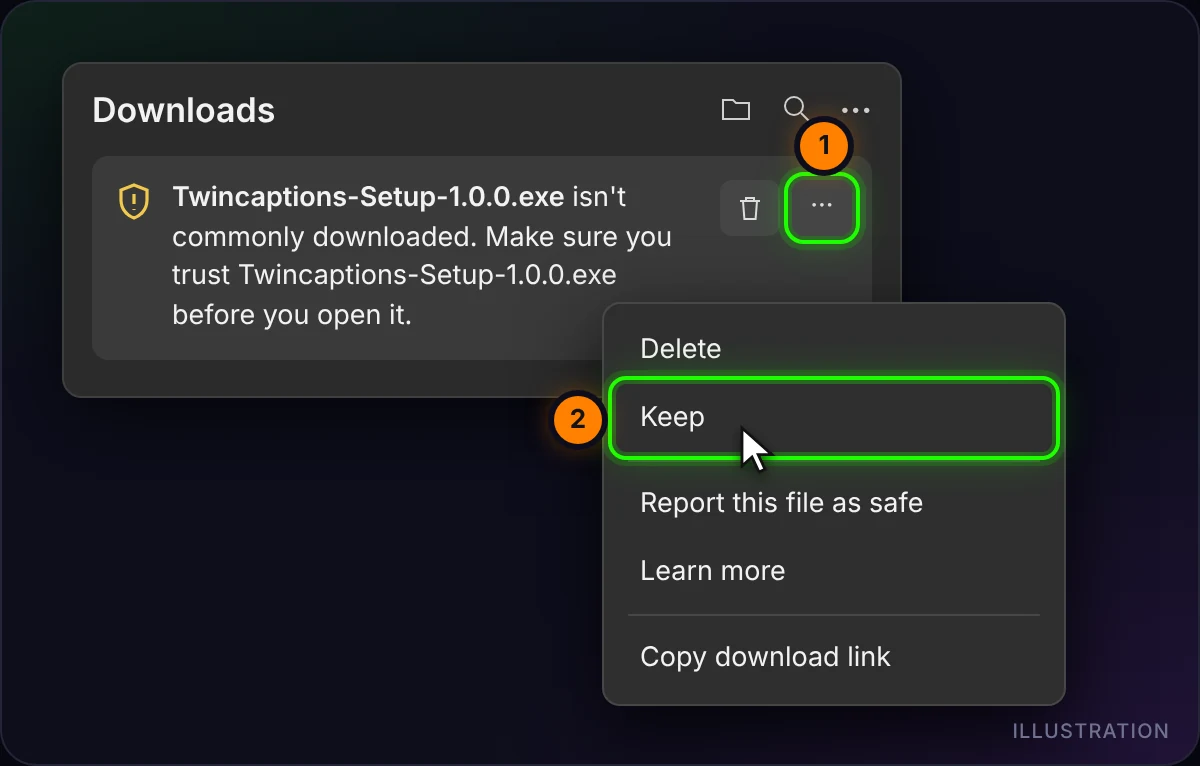
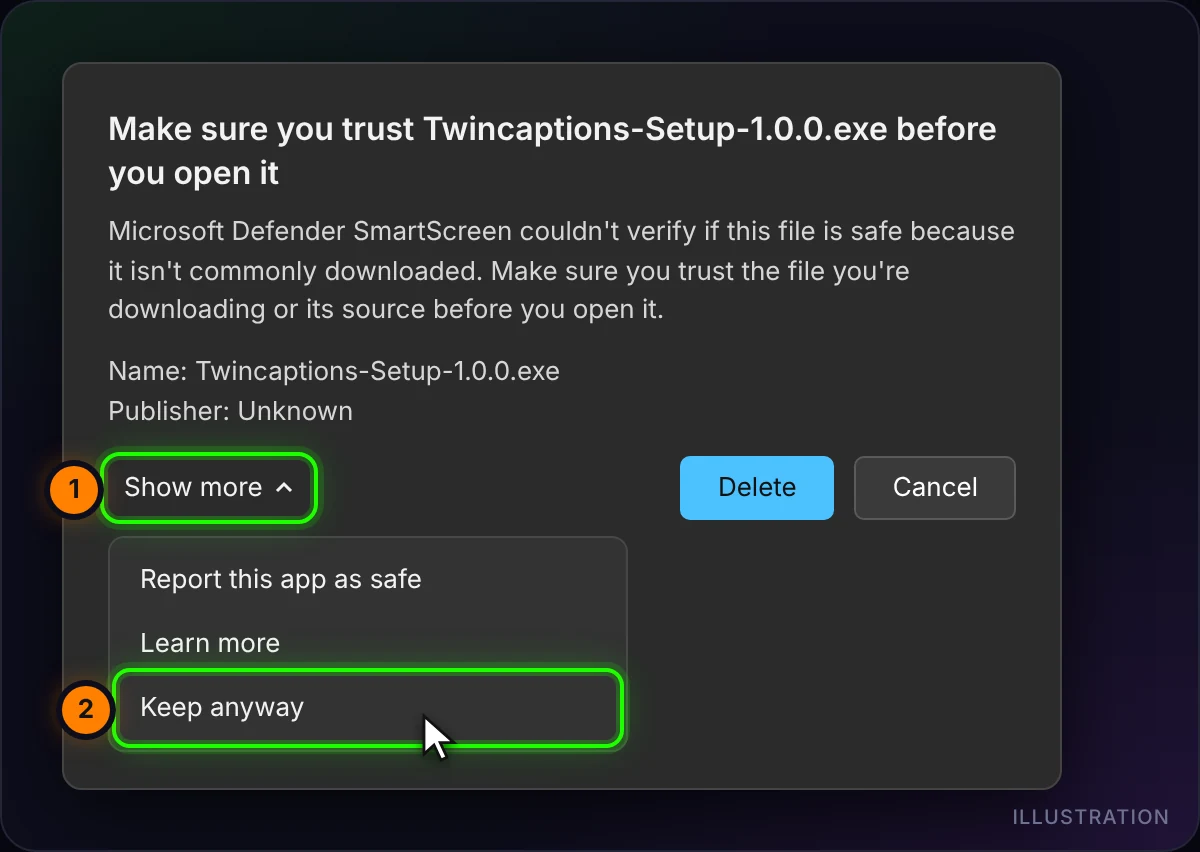
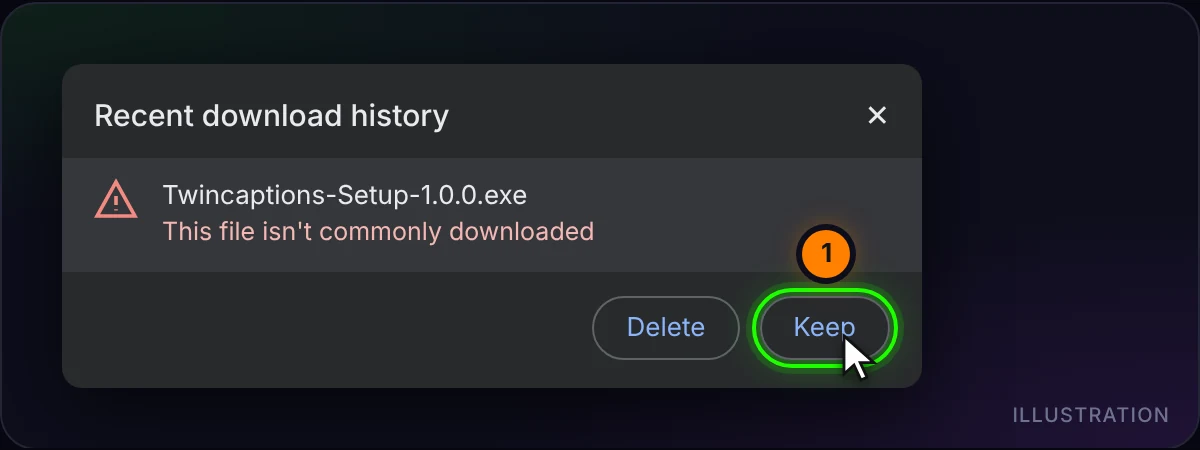
Twincaptions is nieuw en het installatieprogramma is nog niet digitaal ondertekend. Daarom kunnen Microsoft Edge, Google Chrome en Windows SmartScreen melden dat het bestand “niet vaak wordt gedownload” of afkomstig is van een “onbekende uitgever”. Die waarschuwingen gaan erover dat het bestand nieuw en niet ondertekend is, niet over iets dat erin is gevonden. Download Twincaptions alleen via deze pagina en volg de stappen hieronder. De afbeeldingen zijn illustraties: de exacte tekst hangt af van uw browser, Windows-versie en taal.
1. Microsoft Edge: “wordt niet vaak gedownload”
- Open rechtsboven het paneel Downloads (of druk op Ctrl+J).
- Wijs het Twincaptions-bestand aan, klik op … (Meer acties) en kies Behouden.
- Vraagt Edge het opnieuw, klik dan op Meer weergeven en daarna op Toch behouden.
2. Google Chrome, Brave of Opera
- Klik rechtsboven op het downloadpictogram (of druk op Ctrl+J).
- Kies naast het Twincaptions-bestand Behouden. Afhankelijk van de versie heet dit Verdacht bestand downloaden of zit het achter de pijl ›.
Firefox: open de downloadpijl, klik met de rechtermuisknop op het bestand en kies Download toestaan.
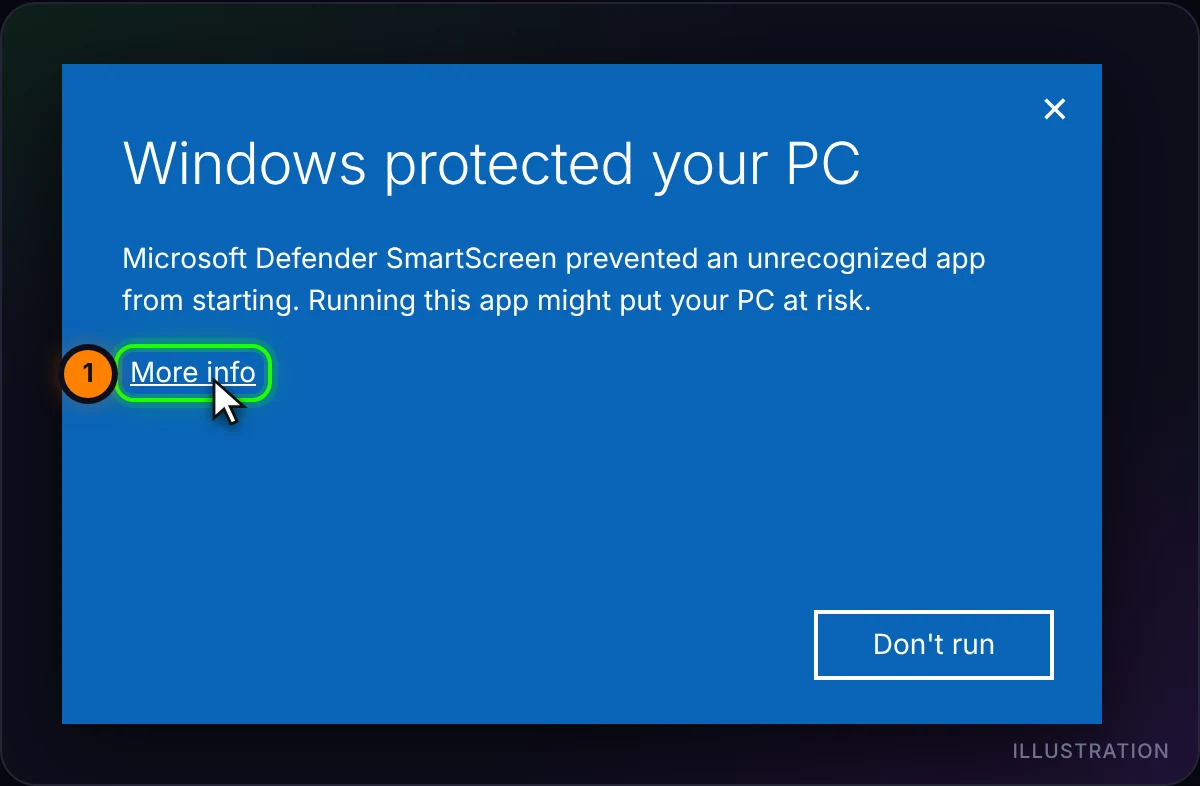
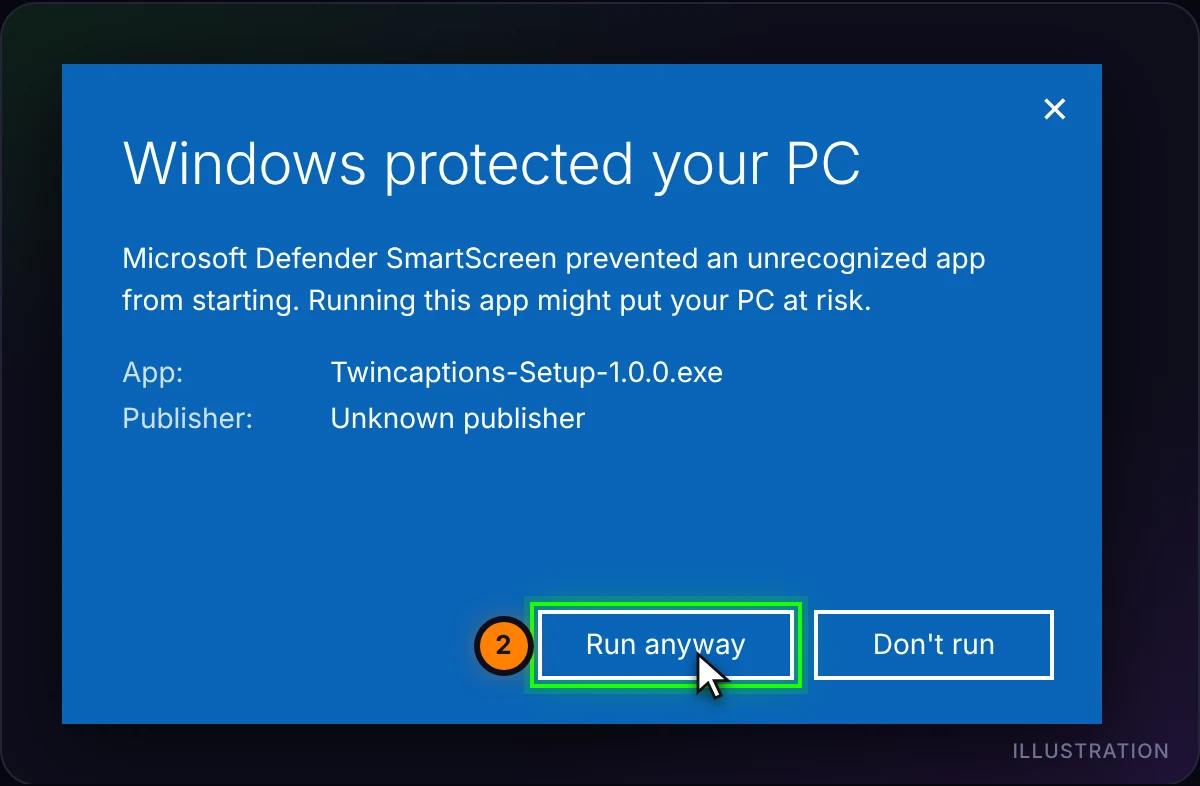
3. Windows: “Uw pc is beveiligd door Windows”
- Open het gedownloade bestand. Zegt een blauw venster Uw pc is beveiligd door Windows, klik dan op Meer informatie.
- Controleer of de appnaam begint met Twincaptions-Setup en klik op Toch uitvoeren. “Onbekende uitgever” is normaal zolang het installatieprogramma niet is ondertekend.
4. Optioneel: controleer of het bestand echt is
Open PowerShell en voer de opdracht hieronder uit. De lange code die verschijnt moet overeenkomen met de SHA-256 onder de downloadknop. Komt die niet overeen, voer het bestand dan niet uit en download het opnieuw via deze pagina.
Get-FileHash "$env:USERPROFILE\Downloads\Twincaptions-Setup-1.0.3.exe" -Algorithm SHA256Nog steeds geblokkeerd?
Meldt Windows dat Slim app-beheer de app heeft geblokkeerd, of zet uw antivirus het bestand in quarantaine, dan is er geen veilige manier om dat met één klik te omzeilen. Zet uw beveiliging niet uit: neem contact op en we helpen u.