 Twincaptions
TWINCAPTIONS
Votre prochaine conversation.
Un peu plus claire.
Twincaptions pour Windows. Commencez votre essai gratuit de 1 jour, sans carte bancaire. La reconnaissance et la traduction tournent sur votre propre PC.
Préparez votre PC
Il vous faut Windows, de l'espace de stockage pour les modèles choisis et une source audio compatible. Parakeet et Whisper Base, Small et Medium fonctionnent sur le processeur ; Whisper large-v3 et Turbo demandent du matériel NVIDIA compatible et assez de mémoire libre. Les exigences propres à chaque version et les informations de vérification de l'installateur accompagnent le téléchargement.
De la configuration aux sous-titres
Installez l’application, téléchargez les modèles adaptés à votre matériel, choisissez votre source audio et vos langues, puis lancez les sous-titres. Les résultats de l’IA peuvent être inexacts ; vérifiez les informations importantes.
Version 1.0.3 · Windows 64-bit · 982 MB · SHA-256: 863526a2e8942a62ec6212b3a30f6939c05b1080f0f23cd1007760d730ebda7b
Windows ou votre navigateur peut afficher un avertissement de sécurité la première fois. C’est normal pour une nouvelle application : voici quoi faire.
Nouveautés de la version 1.0.3
- Deux nouveaux traducteurs, à télécharger dans l'application : Hy-MT2 et TranslateGemma. Vous pouvez changer de traducteur pendant l'écoute.
- Plus de modèles de sous-titres : Whisper Base, Small et Medium sur le processeur, et Whisper Turbo, Medium et Small sur les cartes graphiques NVIDIA. Vous pouvez changer de modèle pendant l'écoute.
- Tous les écrans de l'application sont désormais traduits dans les 22 langues de l'interface.
- La barre de sous-titres se souvient de l'endroit où vous l'avez placée, et rouvrir Twincaptions ramène la fenêtre ouverte au premier plan.
- Le nom du modèle dans la barre du haut se met à jour dès que vous changez de modèle, et les brouillons de briefing gardent les sigles courts comme CFO tels qu'ils sont écrits.
- Le mode mémoire réduite s'active tout seul sur les PC dotés de 8 Go de mémoire, et le programme d'installation est plus léger d'environ 120 Mo.
Si un avertissement apparaît pendant l’installation
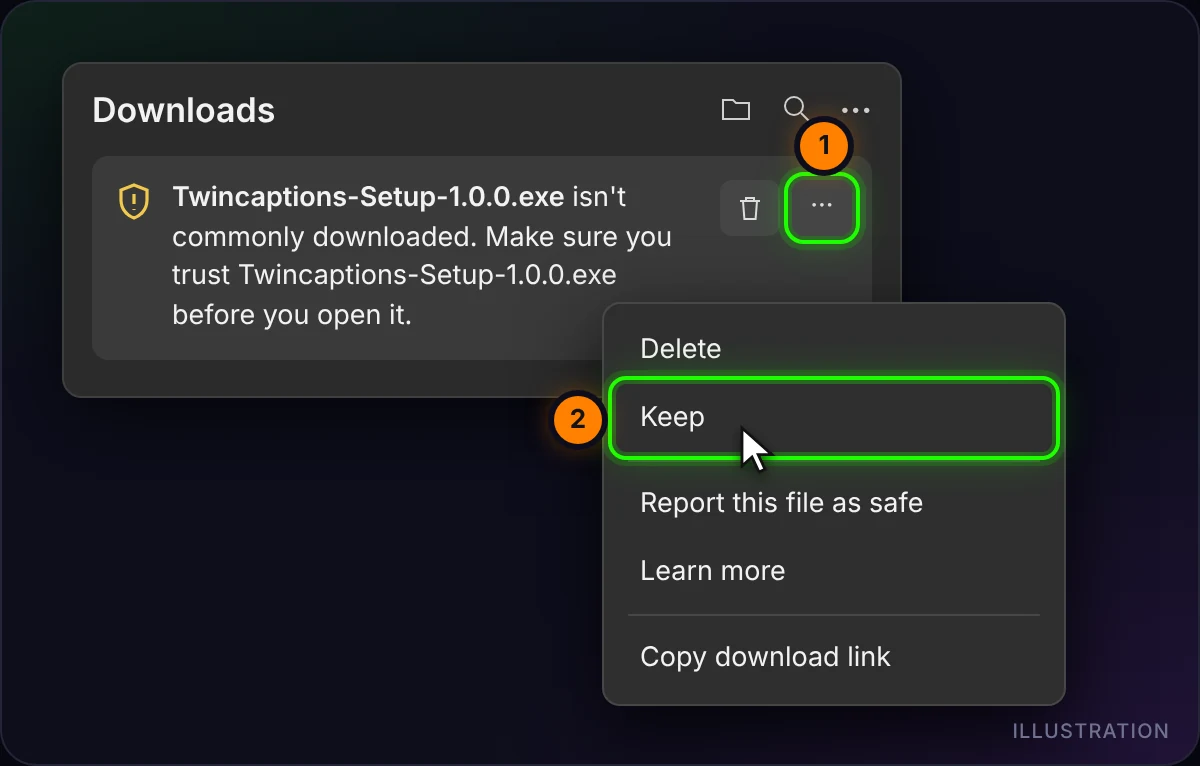
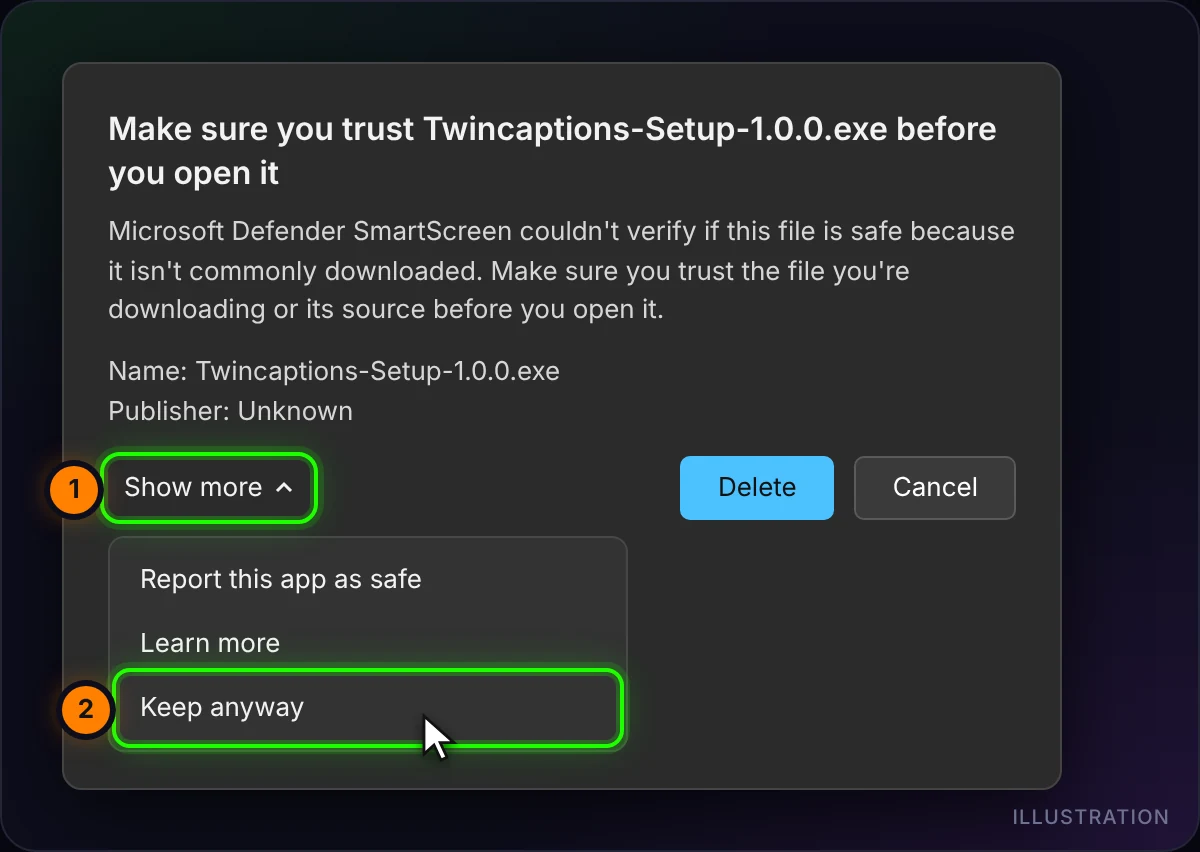
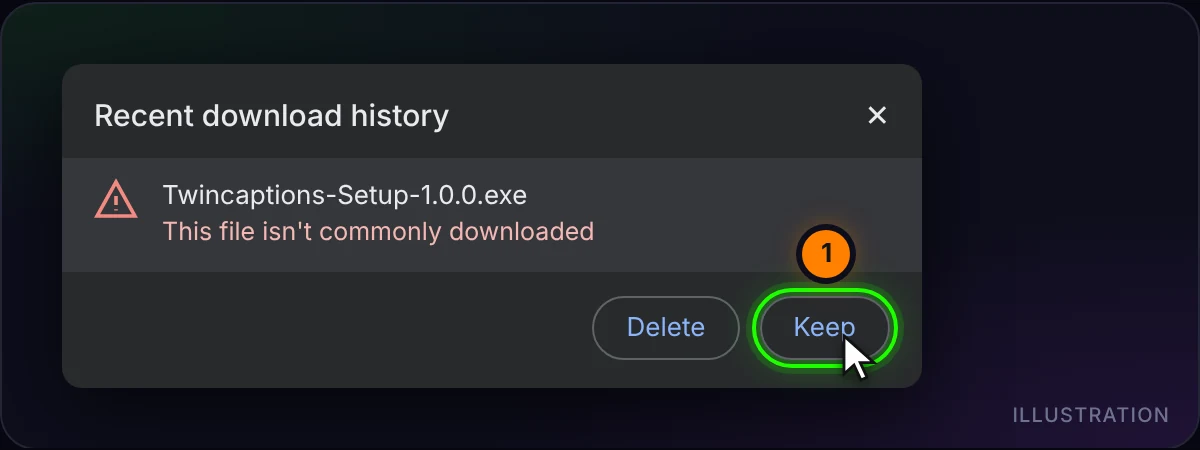
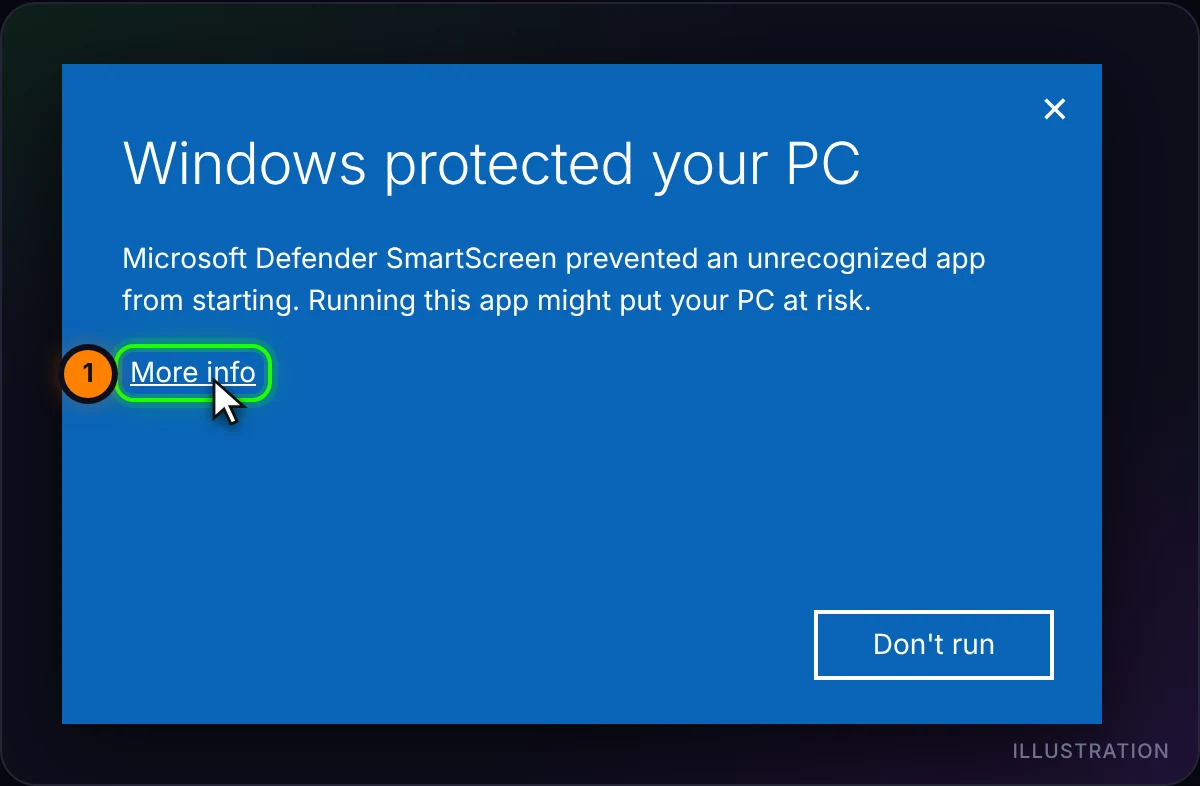
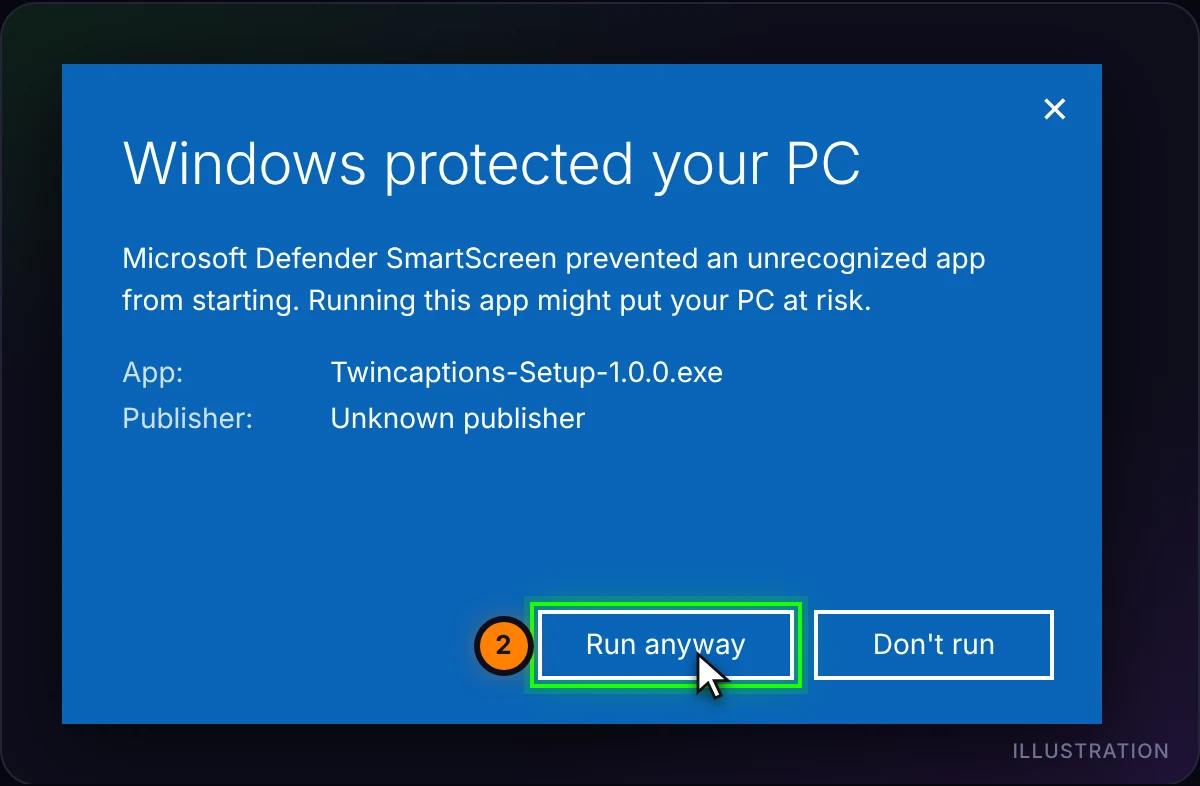
Twincaptions est nouveau et son programme d’installation n’est pas encore signé numériquement. Microsoft Edge, Google Chrome et Windows SmartScreen peuvent donc indiquer que le fichier « n’est pas téléchargé couramment » ou provient d’un « éditeur inconnu ». Ces avertissements tiennent au fait que le fichier est nouveau et non signé, pas à un problème détecté. Téléchargez Twincaptions uniquement depuis cette page, puis suivez les étapes ci-dessous. Les images sont des illustrations : le texte exact dépend de votre navigateur, de votre version de Windows et de votre langue.
1. Microsoft Edge : « n’est pas téléchargé couramment »
- Ouvrez le panneau Téléchargements en haut à droite (ou appuyez sur Ctrl+J).
- Survolez le fichier Twincaptions, cliquez sur … (Autres actions) et choisissez Conserver.
- Si Edge redemande, cliquez sur Afficher plus, puis sur Conserver quand même.
2. Google Chrome, Brave ou Opera
- Cliquez sur l’icône des téléchargements en haut à droite (ou appuyez sur Ctrl+J).
- À côté du fichier Twincaptions, choisissez Conserver. Selon la version, l’option peut s’appeler Télécharger le fichier suspect ou se trouver derrière la flèche ›.
Firefox : ouvrez la flèche des téléchargements, faites un clic droit sur le fichier et choisissez Autoriser le téléchargement.
3. Windows : « Windows a protégé votre ordinateur »
- Ouvrez le fichier téléchargé. Si une fenêtre bleue indique Windows a protégé votre ordinateur, cliquez sur Informations complémentaires.
- Vérifiez que le nom de l’application commence par Twincaptions-Setup, puis cliquez sur Exécuter quand même. « Éditeur inconnu » est normal tant que le programme d’installation n’est pas signé.
4. Facultatif : vérifier que le fichier est authentique
Ouvrez PowerShell et exécutez la commande ci-dessous. Le long code affiché doit correspondre au SHA-256 indiqué sous le bouton de téléchargement. S’il ne correspond pas, n’exécutez pas le fichier : téléchargez-le à nouveau depuis cette page.
Get-FileHash "$env:USERPROFILE\Downloads\Twincaptions-Setup-1.0.3.exe" -Algorithm SHA256Toujours bloqué ?
Si Windows indique que le Contrôle intelligent des applications a bloqué l’application, ou si votre antivirus met le fichier en quarantaine, il n’existe pas de contournement sûr en un clic. Ne désactivez pas votre protection : contactez-nous et nous vous aiderons.