 Twincaptions
TWINCAPTIONS
下一次对话,
更清晰一点。
Twincaptions Windows 版。无需信用卡,即可开始 1 天免费试用。语音识别和翻译在您自己的电脑上运行。
准备好您的电脑
您需要 Windows、存放所选模型的存储空间以及兼容的音频来源。Parakeet 以及 Whisper Base、Small 和 Medium 在处理器上运行;Whisper large-v3 和 Turbo 需要兼容的 NVIDIA 硬件和足够的可用内存。各版本的具体要求和安装程序校验信息随下载提供。
从安装到字幕
安装应用,下载适合您硬件的模型,选择音频源和语言,然后开始显示字幕。AI 输出可能不准确,请核实重要细节。
版本 1.0.3 · Windows 64-bit · 982 MB · SHA-256: 863526a2e8942a62ec6212b3a30f6939c05b1080f0f23cd1007760d730ebda7b
首次运行时,Windows 或浏览器可能会显示安全警告。对新应用来说这很正常:查看该点击哪里。
1.0.3 新功能
- 两个新的翻译引擎,可在应用内下载:Hy-MT2 和 TranslateGemma。收听时也可以切换翻译引擎。
- 更多字幕模型:处理器上的 Whisper Base、Small 和 Medium,以及 NVIDIA 显卡上的 Whisper Turbo、Medium 和 Small。收听时也可以切换模型。
- 应用的所有界面现已翻译成全部 22 种界面语言。
- 字幕栏会记住你放置的位置,再次打开 Twincaptions 时会把已打开的窗口切到最前面。
- 切换模型后,顶部栏的模型名称会立即更新;简报草稿会按原样保留 CFO 这类简短缩写。
- 在 8 GB 内存的电脑上,低内存模式会自动开启;安装程序缩小了约 120 MB。
如果安装时出现警告
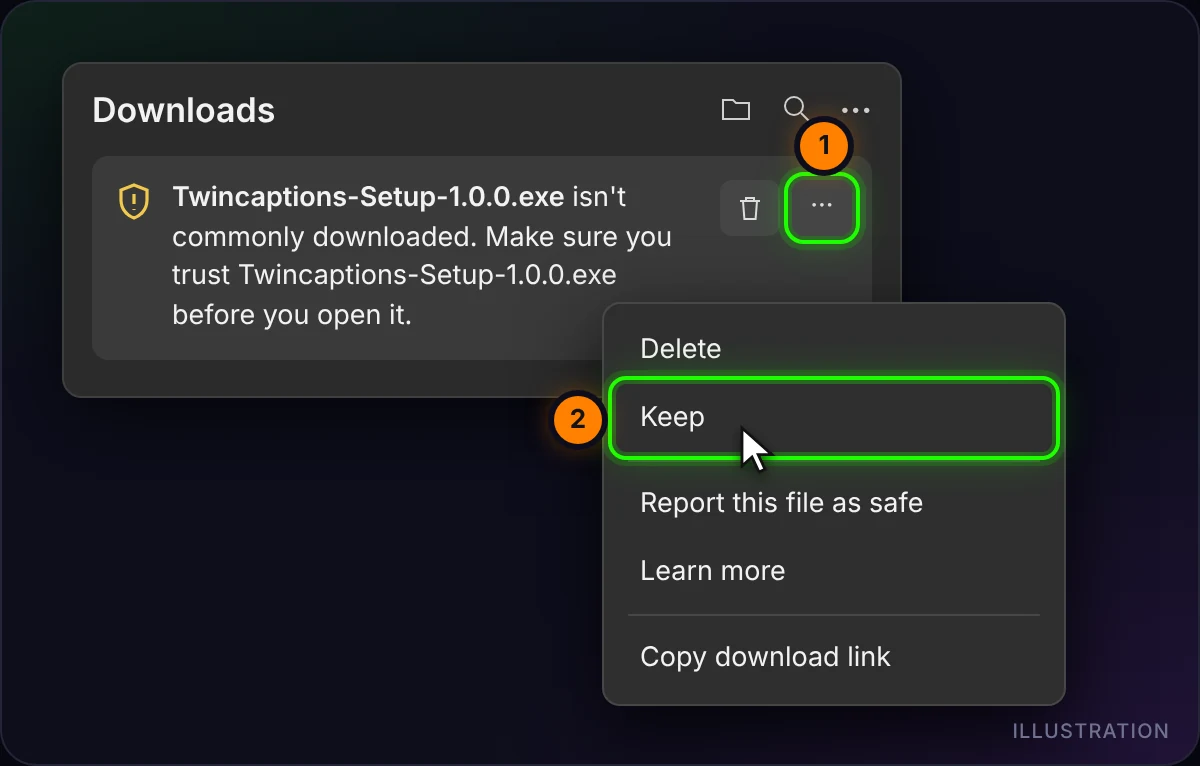
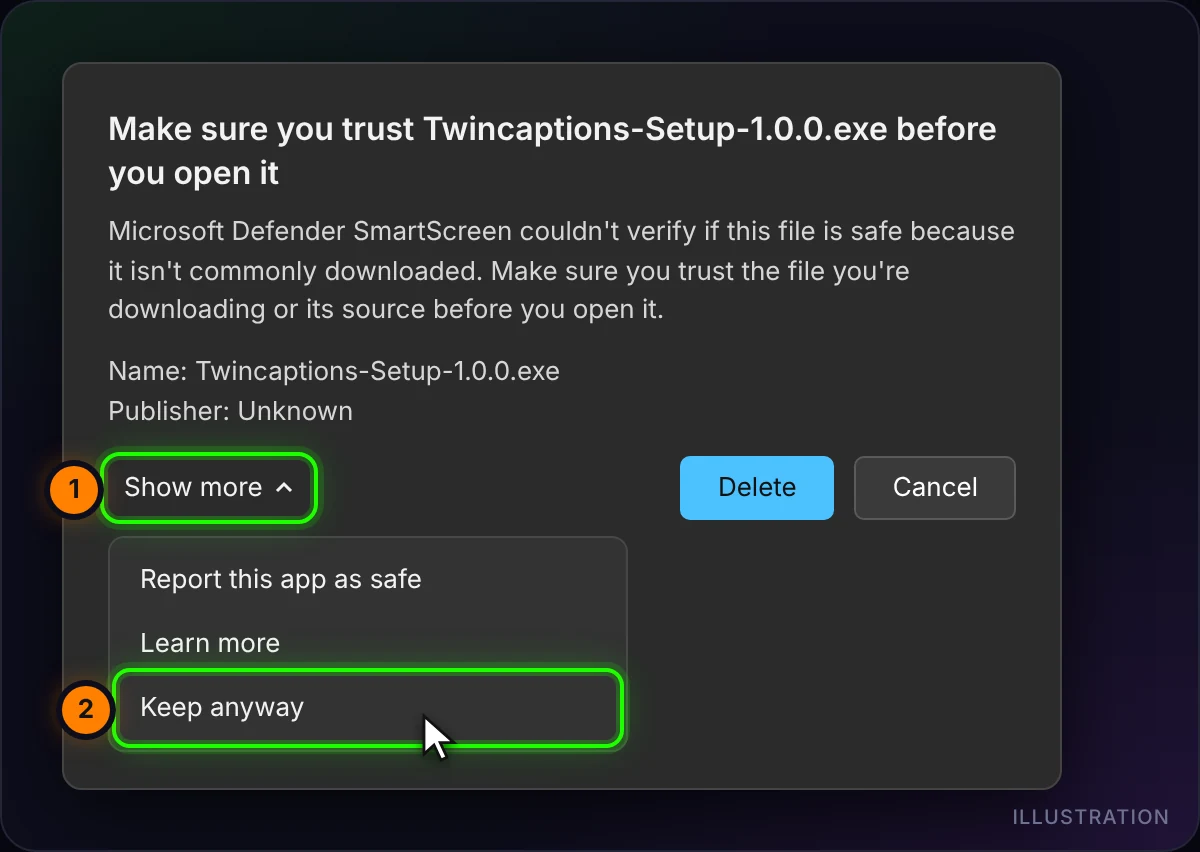
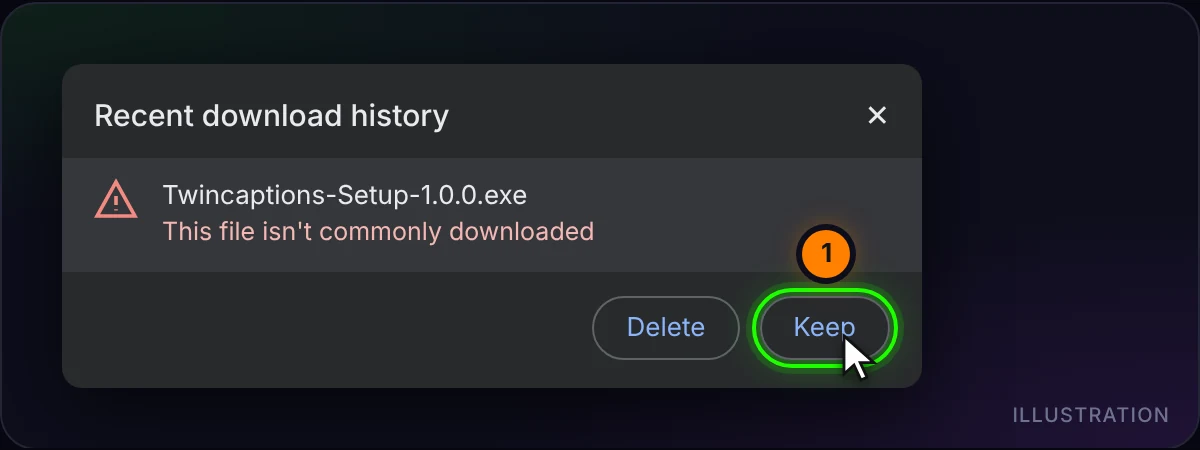
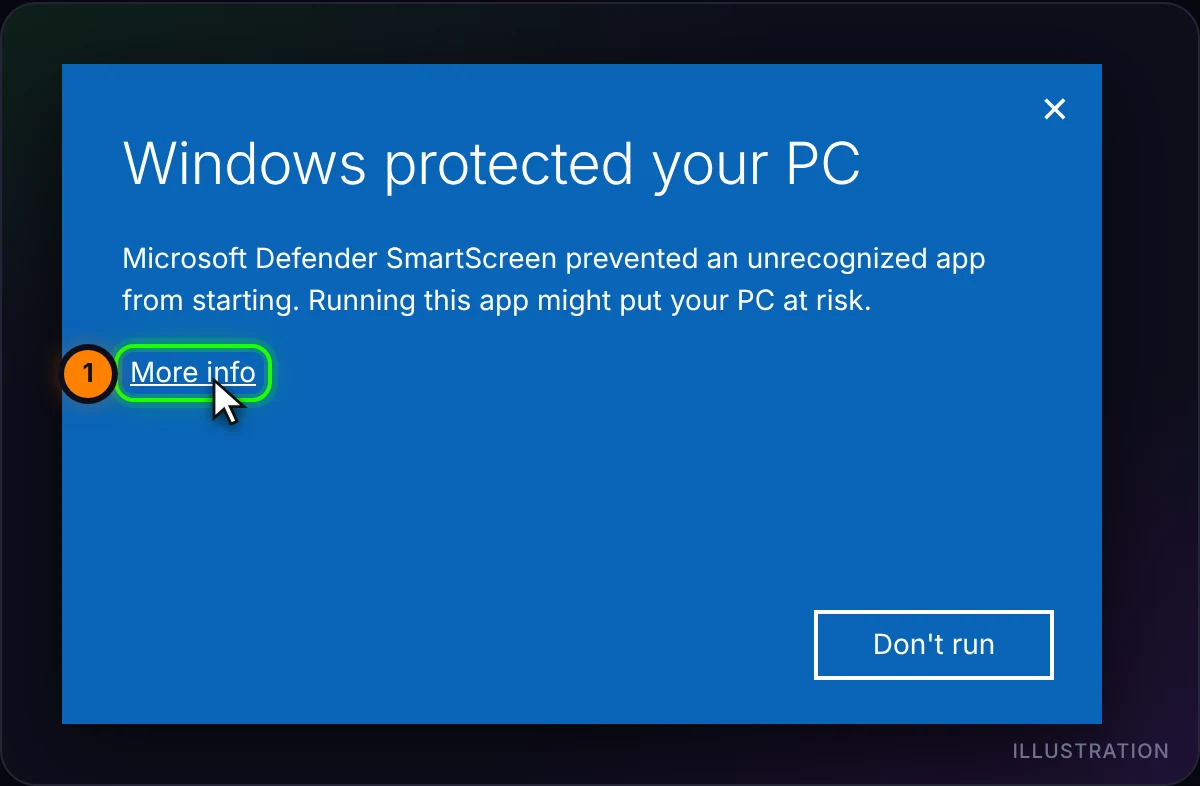
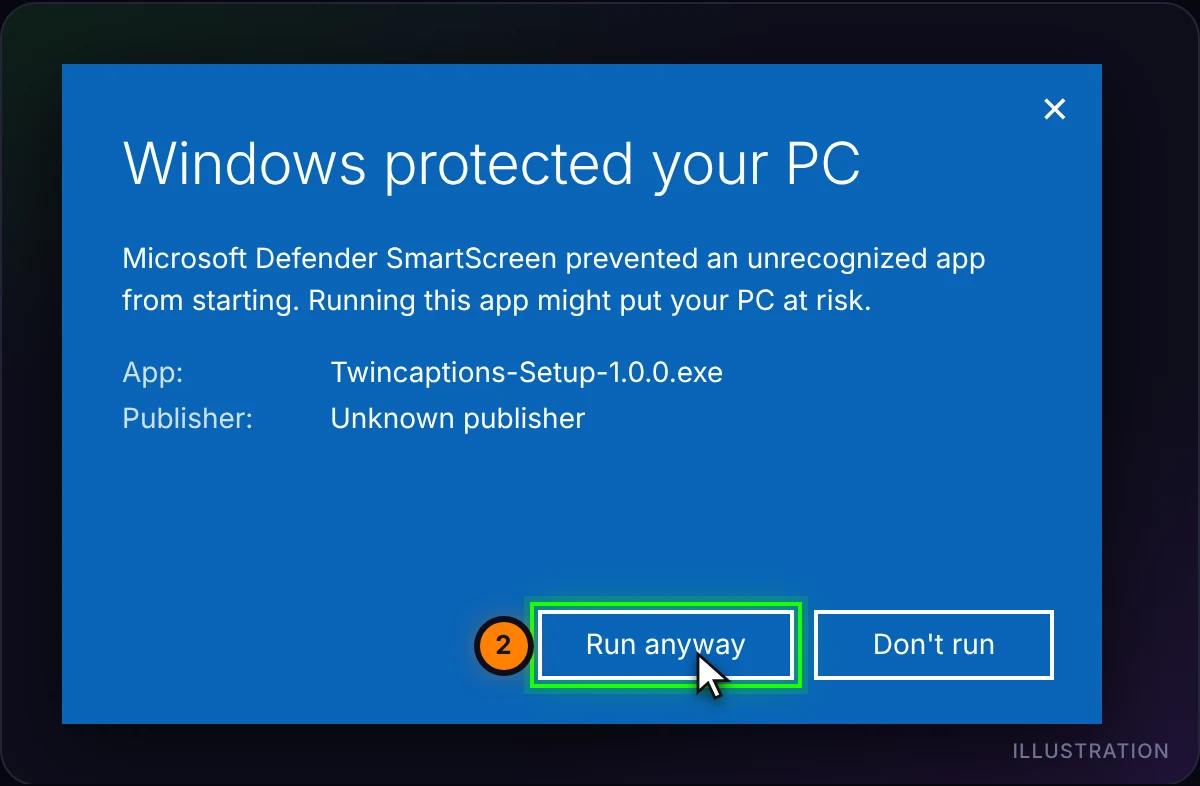
Twincaptions 是新应用,安装程序尚未进行代码签名,因此 Microsoft Edge、Google Chrome 和 Windows SmartScreen 可能会提示该文件“不常被下载”或来自“未知发布者”。这些警告是因为文件较新且未签名,而不是在文件中发现了问题。请只从本页面下载 Twincaptions,然后按照以下步骤操作。图片仅为示意:具体文字取决于您的浏览器、Windows 版本和语言。
1. Microsoft Edge:“不常被下载”
- 打开右上角的“下载”面板(或按 Ctrl+J)。
- 指向 Twincaptions 文件,点击 …(更多操作),然后选择 保留。
- 如果 Edge 再次询问,点击 显示更多,再点击 仍然保留。
2. Google Chrome、Brave 或 Opera
- 点击右上角的下载图标(或按 Ctrl+J)。
- 在 Twincaptions 文件旁选择 保留。根据版本不同,它可能叫作 下载可疑文件,或位于 › 箭头后面。
Firefox:打开下载箭头,右键点击文件,然后选择 允许下载。
3. Windows:“Windows 已保护你的电脑”
- 打开下载的文件。如果蓝色窗口显示 Windows 已保护你的电脑,点击 更多信息。
- 确认应用名称以 Twincaptions-Setup 开头,然后点击 仍要运行。在安装程序签名之前,显示“未知发布者”是正常的。
4. 可选:确认文件是正版
打开 PowerShell 并运行下面的命令。显示的长代码必须与下载按钮下方的 SHA-256 一致。如果不一致,请不要运行该文件,并从本页面重新下载。
Get-FileHash "$env:USERPROFILE\Downloads\Twincaptions-Setup-1.0.3.exe" -Algorithm SHA256仍然被阻止?
如果 Windows 提示 智能应用控制 阻止了该应用,或您的杀毒软件隔离了文件,就没有安全的一键绕过方法。请不要关闭您的防护:联系我们,我们会帮您解决。