 Twincaptions
TWINCAPTIONS
下一次對話,
更清楚一點。
Twincaptions Windows 版。無需信用卡,即可開始 1 天免費試用。語音辨識和翻譯在您自己的電腦上執行。
準備您的電腦
您需要 Windows、存放所選模型的儲存空間以及相容的音訊來源。Parakeet 以及 Whisper Base、Small 和 Medium 在處理器上執行;Whisper large-v3 和 Turbo 需要相容的 NVIDIA 硬體和足夠的可用記憶體。各版本的具體需求和安裝程式驗證資訊隨下載提供。
從安裝到字幕
安裝應用程式,下載適合您硬體的模型,選擇音訊來源和語言,然後開始顯示字幕。AI 輸出可能不正確,請確認重要細節。
版本 1.0.3 · Windows 64-bit · 982 MB · SHA-256: 863526a2e8942a62ec6212b3a30f6939c05b1080f0f23cd1007760d730ebda7b
第一次執行時,Windows 或瀏覽器可能會顯示安全性警告。對新應用程式來說這很正常:看看該按哪裡。
1.0.3 新功能
- 兩個新的翻譯引擎,可在應用程式內下載:Hy-MT2 和 TranslateGemma。收聽時也能切換翻譯引擎。
- 更多字幕模型:處理器上的 Whisper Base、Small 和 Medium,以及 NVIDIA 顯示卡上的 Whisper Turbo、Medium 和 Small。收聽時也能切換模型。
- 應用程式的所有畫面現已翻譯成全部 22 種介面語言。
- 字幕列會記住你放置的位置,再次開啟 Twincaptions 時會把已開啟的視窗移到最前面。
- 切換模型後,頂端列的模型名稱會立即更新;簡報草稿會照原樣保留 CFO 這類簡短縮寫。
- 在 8 GB 記憶體的電腦上,低記憶體模式會自動開啟;安裝程式縮小了約 120 MB。
如果安裝時出現警告
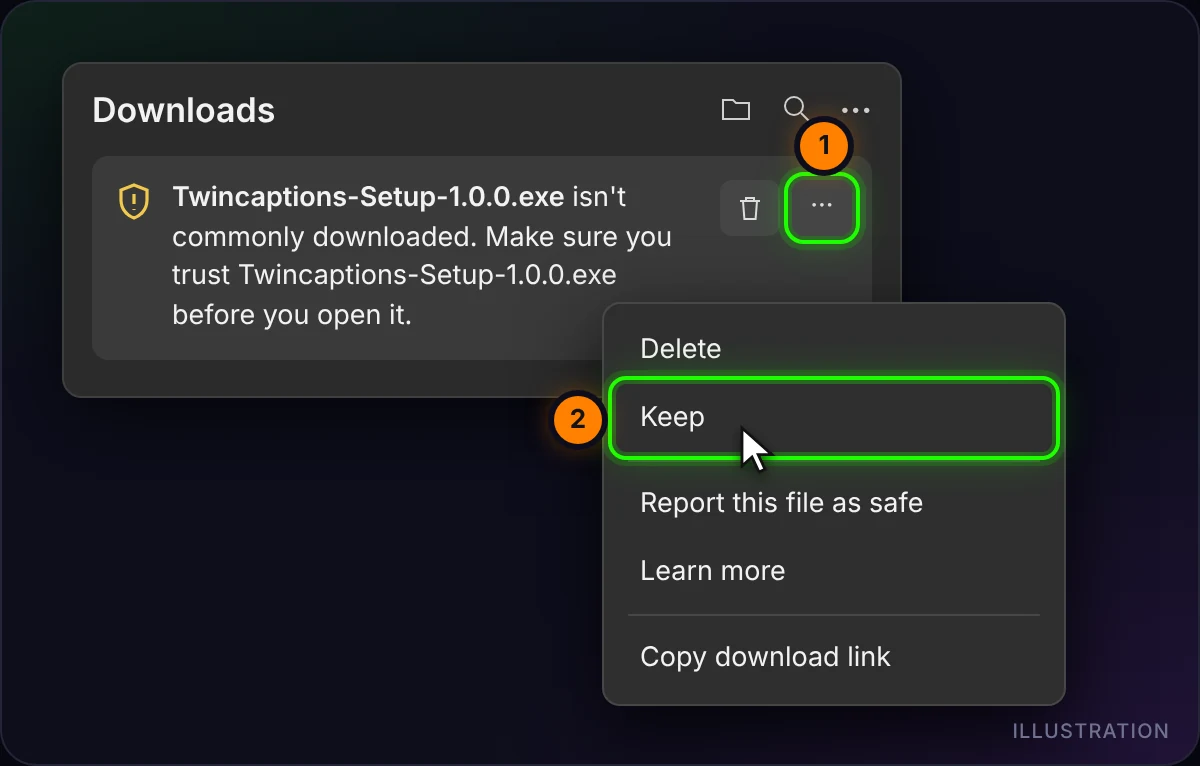
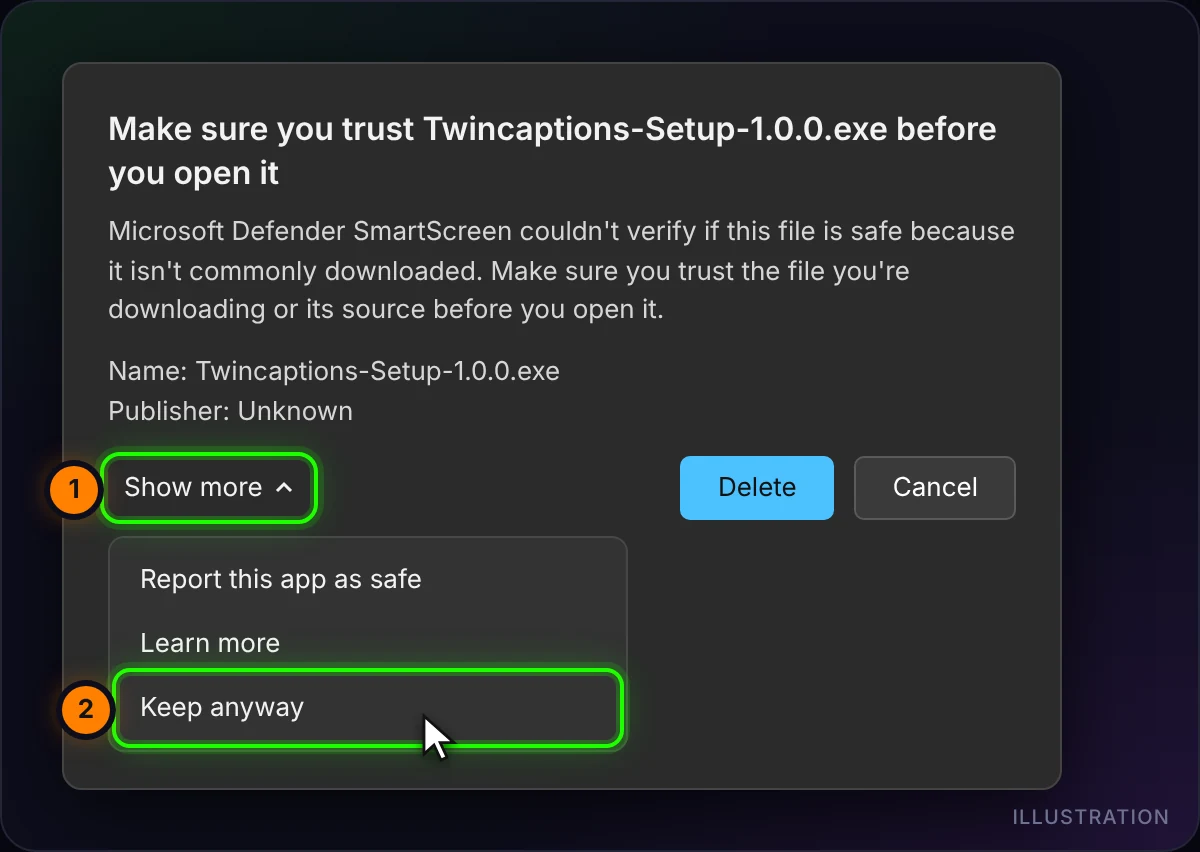
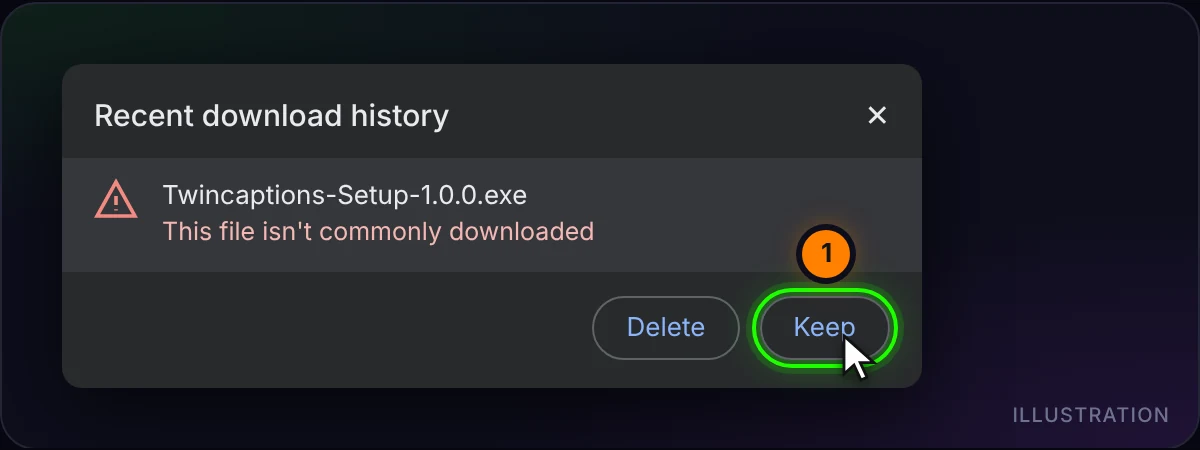
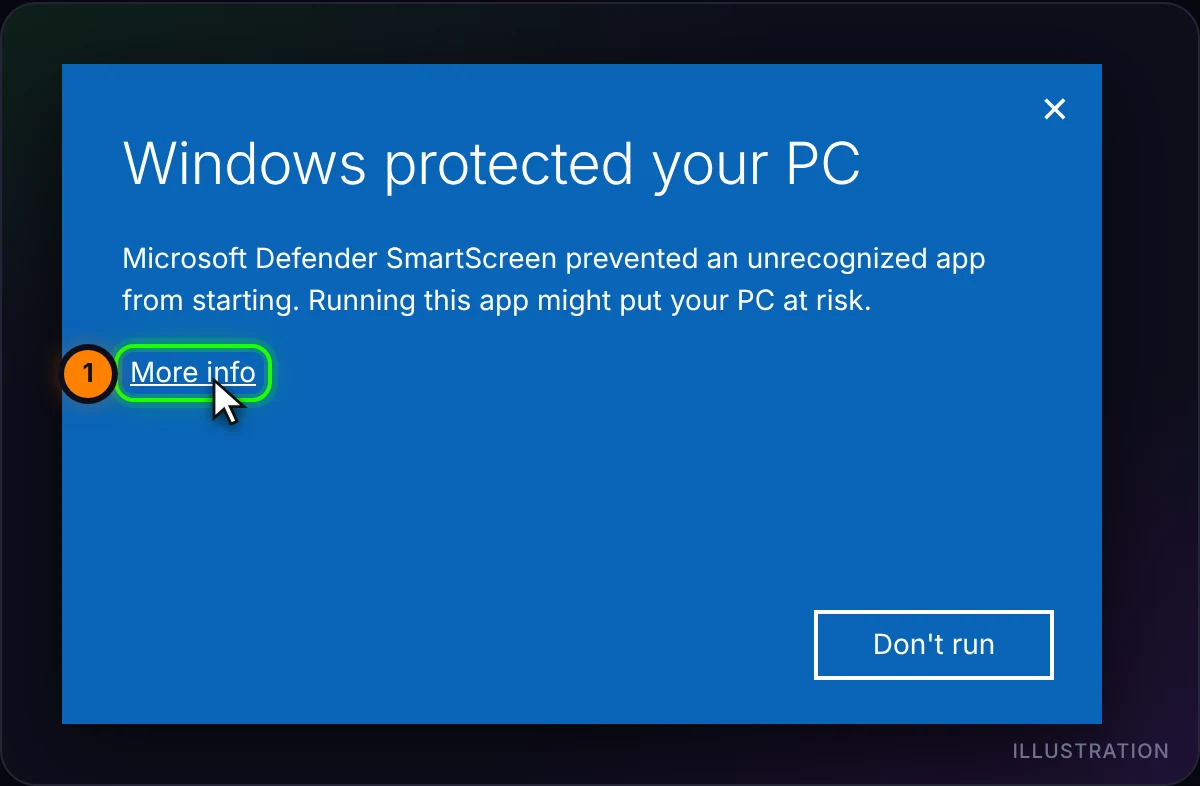
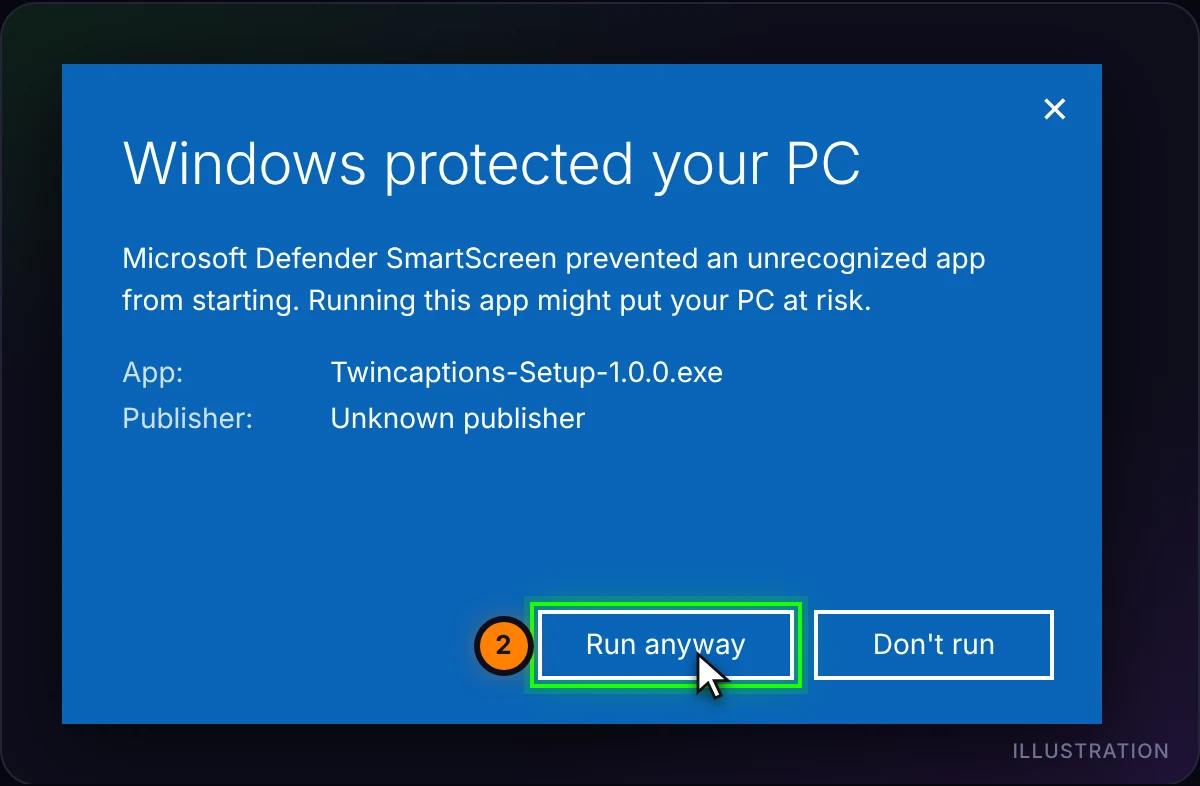
Twincaptions 是新的應用程式,安裝程式尚未進行程式碼簽署,因此 Microsoft Edge、Google Chrome 和 Windows SmartScreen 可能會顯示該檔案「不常被下載」或來自「未知的發行者」。這些警告是因為檔案較新且未簽署,而不是在檔案中發現了問題。請只從本頁下載 Twincaptions,然後依照以下步驟操作。圖片僅為示意:實際文字取決於您的瀏覽器、Windows 版本和語言。
1. Microsoft Edge:「不常被下載」
- 開啟右上角的「下載」面板(或按 Ctrl+J)。
- 指向 Twincaptions 檔案,按一下 …(更多動作),然後選擇 保留。
- 如果 Edge 再次詢問,按一下 顯示更多,再按 仍要保留。
2. Google Chrome、Brave 或 Opera
- 按一下右上角的下載圖示(或按 Ctrl+J)。
- 在 Twincaptions 檔案旁選擇 保留。視版本而定,它可能叫作 下載可疑檔案,或位於 › 箭頭後面。
Firefox:開啟下載箭頭,以滑鼠右鍵按一下檔案,然後選擇 允許下載。
3. Windows:「Windows 已保護您的電腦」
- 開啟下載的檔案。如果藍色視窗顯示 Windows 已保護您的電腦,請按一下 其他資訊。
- 確認應用程式名稱以 Twincaptions-Setup 開頭,然後按一下 仍要執行。在安裝程式簽署之前,顯示「未知的發行者」是正常的。
4. 選用:確認檔案為正版
開啟 PowerShell 並執行下方指令。顯示的長代碼必須與下載按鈕下方的 SHA-256 相同。如果不同,請不要執行該檔案,並從本頁重新下載。
Get-FileHash "$env:USERPROFILE\Downloads\Twincaptions-Setup-1.0.3.exe" -Algorithm SHA256仍然被封鎖?
如果 Windows 顯示 智慧型應用程式控制 封鎖了該應用程式,或您的防毒軟體隔離了檔案,就沒有安全的一鍵略過方式。請不要關閉您的防護:與我們聯絡,我們會協助您。