 Twincaptions
TWINCAPTIONS
Cuộc trò chuyện tiếp theo của bạn.
Rõ ràng hơn một chút.
Twincaptions cho Windows. Dùng thử miễn phí 1 ngày, không cần thẻ tín dụng. Nhận dạng và dịch ngay trên PC của bạn.
Chuẩn bị PC của bạn
Bạn cần Windows, dung lượng lưu trữ cho các mô hình đã chọn và nguồn âm thanh tương thích. Parakeet và Whisper Base, Small, Medium chạy trên bộ xử lý; Whisper large-v3 và Turbo cần phần cứng NVIDIA tương thích và đủ bộ nhớ trống. Yêu cầu của từng bản phát hành và thông tin xác minh trình cài đặt đi kèm bản tải xuống.
Từ thiết lập đến phụ đề
Cài đặt ứng dụng, tải các mô hình phù hợp với phần cứng, chọn nguồn âm thanh và ngôn ngữ, rồi bắt đầu phụ đề. Kết quả của AI có thể không chính xác; hãy kiểm tra lại các chi tiết quan trọng.
Phiên bản 1.0.3 · Windows 64-bit · 982 MB · SHA-256: 863526a2e8942a62ec6212b3a30f6939c05b1080f0f23cd1007760d730ebda7b
Windows hoặc trình duyệt có thể hiển thị cảnh báo bảo mật trong lần đầu. Điều này bình thường với ứng dụng mới: xem cần nhấp vào đâu.
Có gì mới trong 1.0.3
- Hai trình dịch mới, tải trong ứng dụng: Hy-MT2 và TranslateGemma. Bạn có thể đổi trình dịch ngay khi đang nghe.
- Thêm mô hình phụ đề: Whisper Base, Small và Medium trên bộ xử lý, cùng Whisper Turbo, Medium và Small trên card đồ họa NVIDIA. Bạn có thể đổi mô hình ngay khi đang nghe.
- Mọi màn hình của ứng dụng nay đã được dịch sang cả 22 ngôn ngữ giao diện.
- Thanh phụ đề nhớ vị trí bạn đặt nó, và mở lại Twincaptions sẽ đưa cửa sổ đang mở lên phía trước.
- Tên mô hình trên thanh trên cùng cập nhật ngay khi bạn đổi mô hình, và bản nháp briefing giữ nguyên các từ viết tắt ngắn như CFO.
- Chế độ ít bộ nhớ tự bật trên máy tính có 8 GB bộ nhớ, và trình cài đặt nhỏ hơn khoảng 120 MB.
Nếu bạn thấy cảnh báo khi cài đặt
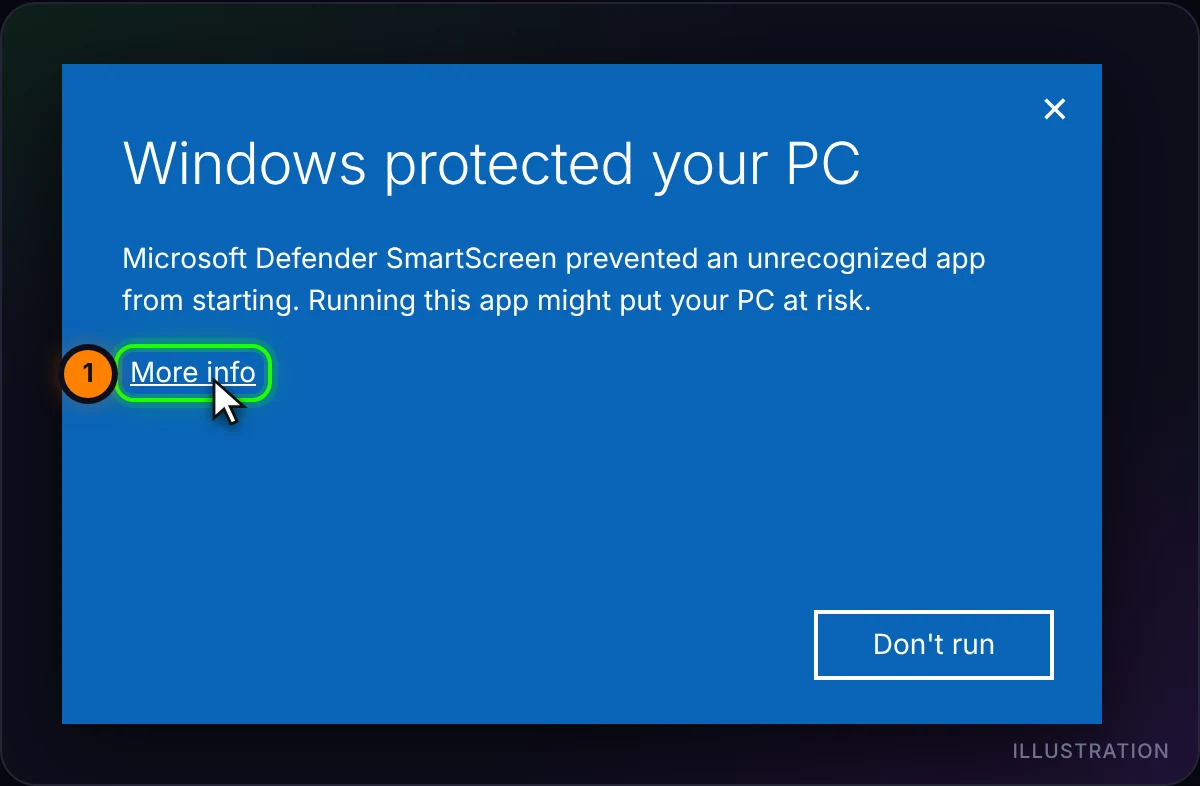
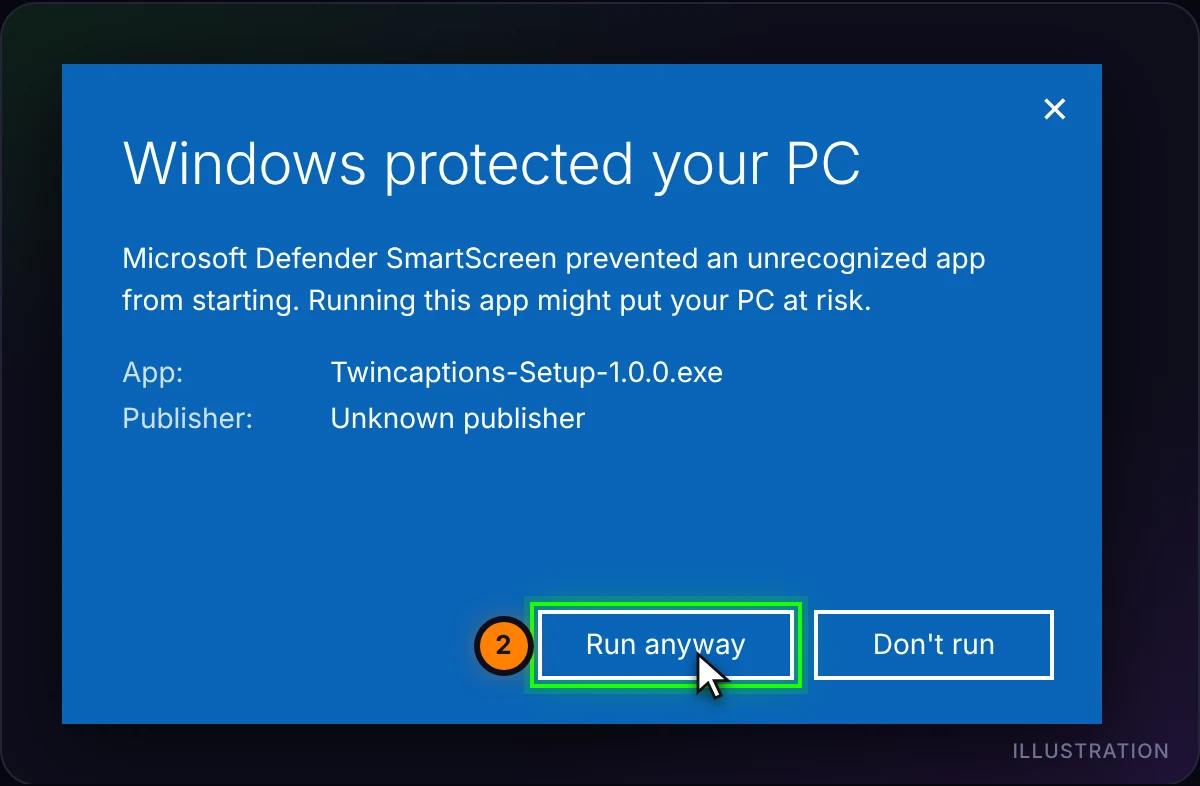
Twincaptions là ứng dụng mới và trình cài đặt chưa được ký số, nên Microsoft Edge, Google Chrome và Windows SmartScreen có thể báo tệp “không thường được tải xuống” hoặc đến từ “nhà phát hành không xác định”. Các cảnh báo này là do tệp còn mới và chưa được ký, không phải do phát hiện điều gì trong tệp. Chỉ tải Twincaptions từ trang này, rồi làm theo các bước bên dưới. Hình ảnh chỉ mang tính minh họa: nội dung chính xác tùy thuộc vào trình duyệt, phiên bản Windows và ngôn ngữ của bạn.
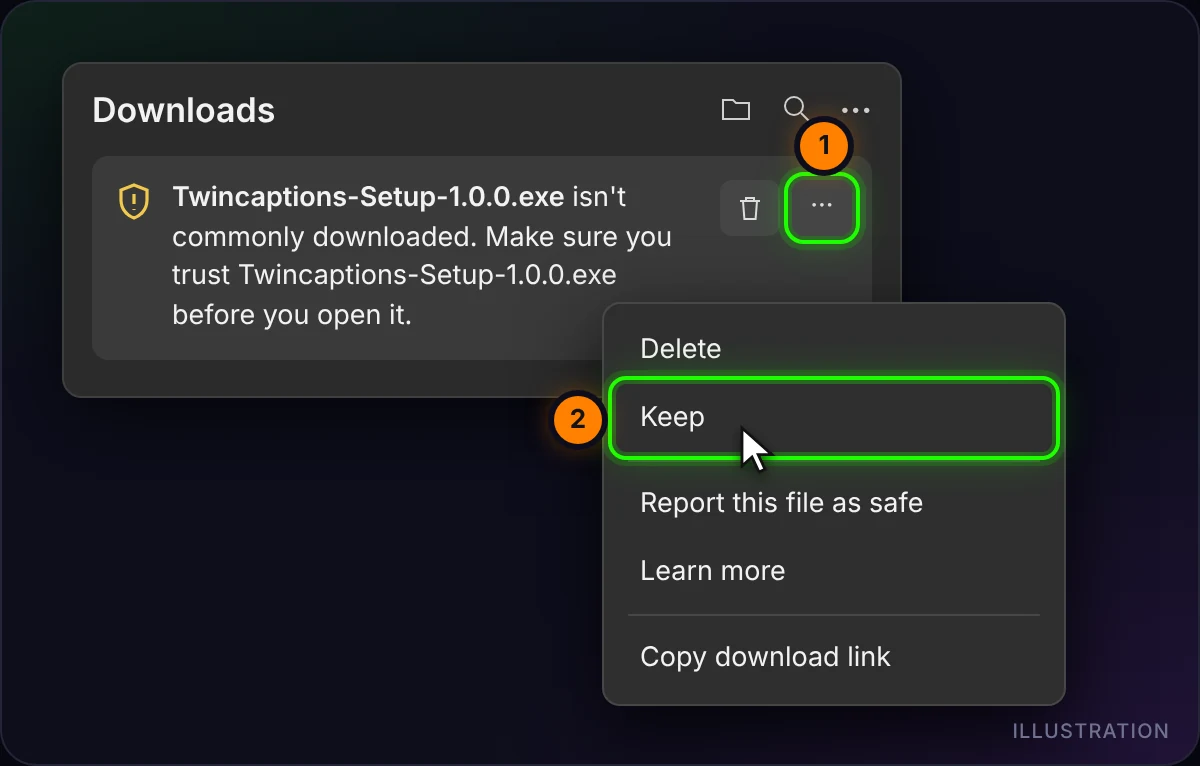
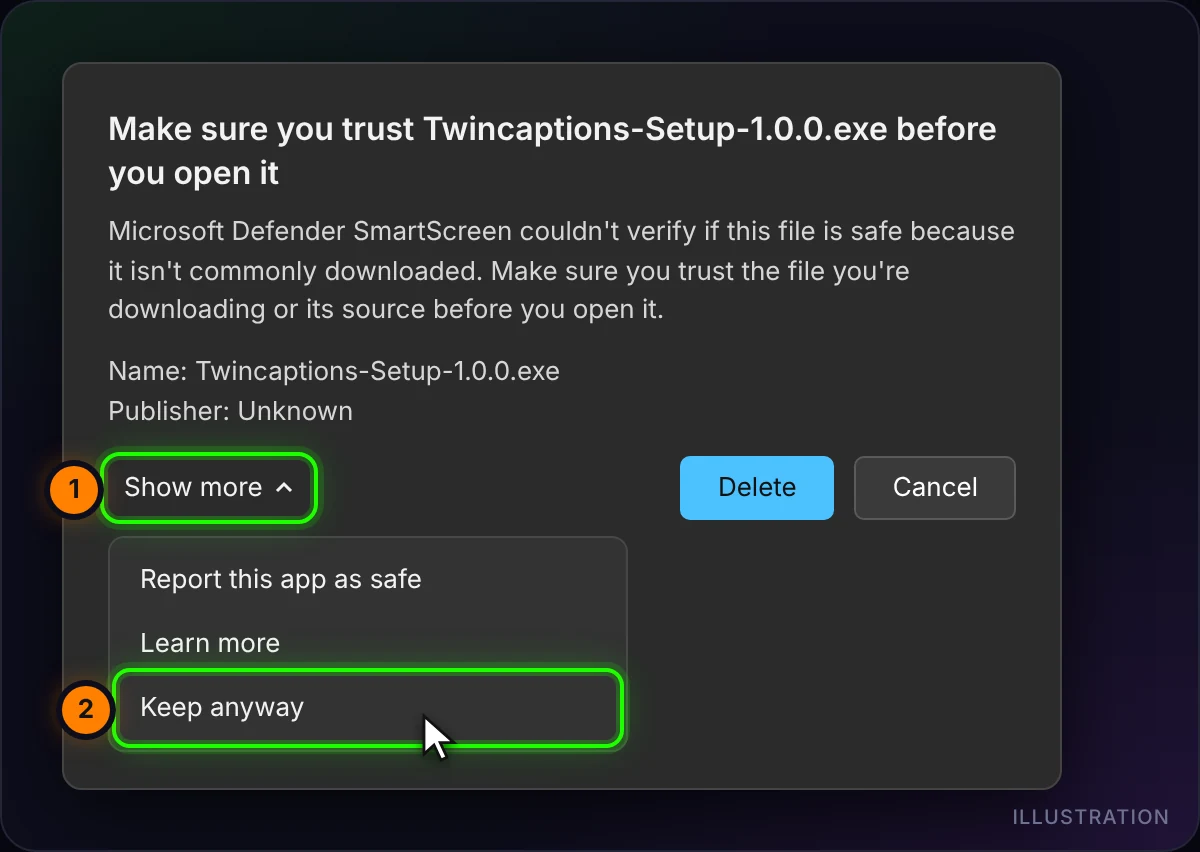
1. Microsoft Edge: “không thường được tải xuống”
- Mở bảng Tải xuống ở góc trên bên phải (hoặc nhấn Ctrl+J).
- Trỏ vào tệp Twincaptions, nhấp … (Hành động khác) và chọn Giữ lại.
- Nếu Edge hỏi lại, nhấp Hiển thị thêm, rồi Vẫn giữ lại.
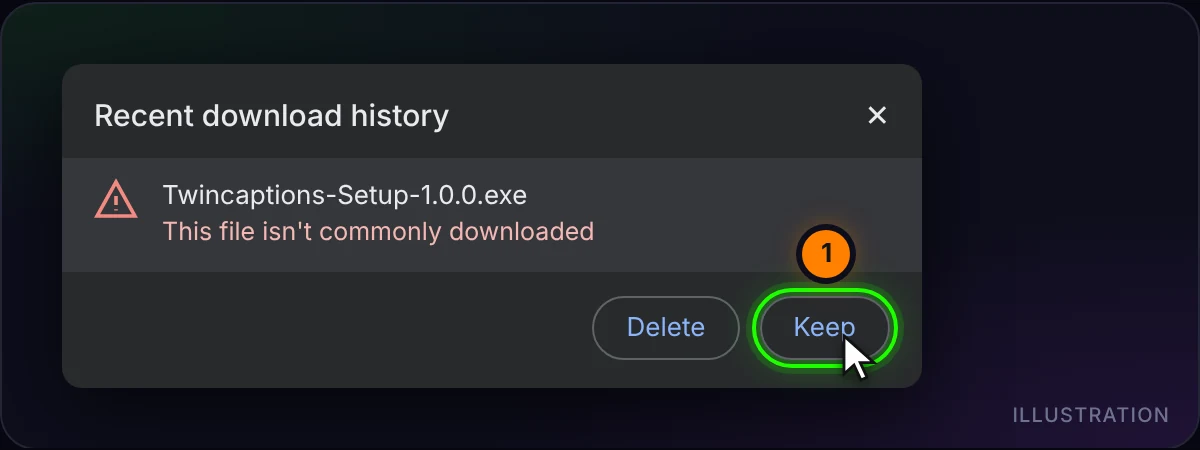
2. Google Chrome, Brave hoặc Opera
- Nhấp biểu tượng tải xuống ở góc trên bên phải (hoặc nhấn Ctrl+J).
- Bên cạnh tệp Twincaptions, chọn Giữ lại. Tùy phiên bản, tùy chọn này có thể tên là Tải tệp đáng ngờ xuống hoặc nằm sau mũi tên ›.
Firefox: mở mũi tên tải xuống, nhấp chuột phải vào tệp và chọn Cho phép tải xuống.
3. Windows: “Windows đã bảo vệ PC của bạn”
- Mở tệp đã tải xuống. Nếu cửa sổ màu xanh hiện Windows đã bảo vệ PC của bạn, nhấp Thông tin thêm.
- Kiểm tra tên ứng dụng bắt đầu bằng Twincaptions-Setup, rồi nhấp Vẫn chạy. “Nhà phát hành không xác định” là bình thường cho đến khi trình cài đặt được ký.
4. Tùy chọn: kiểm tra tệp là bản chính thức
Mở PowerShell và chạy lệnh bên dưới. Mã dài hiển thị phải khớp với SHA-256 ghi dưới nút Tải xuống. Nếu không khớp, đừng chạy tệp: hãy tải lại từ trang này.
Get-FileHash "$env:USERPROFILE\Downloads\Twincaptions-Setup-1.0.3.exe" -Algorithm SHA256Vẫn bị chặn?
Nếu Windows báo Kiểm soát ứng dụng thông minh (Smart App Control) đã chặn ứng dụng, hoặc phần mềm diệt virus cách ly tệp, thì không có cách vượt qua an toàn chỉ bằng một cú nhấp. Đừng tắt chế độ bảo vệ: liên hệ với chúng tôi và chúng tôi sẽ giúp bạn.