 Twincaptions
TWINCAPTIONS
Ваша наступна розмова.
Трохи зрозуміліша.
Twincaptions для Windows. Почніть безкоштовний пробний період на 1 день без кредитної картки. Розпізнавання та переклад працюють на вашому ПК.
Підготуйте свій ПК
Потрібні Windows, місце для вибраних моделей і сумісне джерело звуку. Parakeet і Whisper Base, Small та Medium працюють на процесорі; Whisper large-v3 і Turbo потребують сумісного обладнання NVIDIA й достатньо вільної пам'яті. Вимоги конкретної версії та дані для перевірки інсталятора наводяться разом із завантаженням.
Від налаштування до субтитрів
Установіть застосунок, завантажте моделі для свого обладнання, виберіть джерело звуку та мови й увімкніть субтитри. ШІ може помилятися; перевіряйте важливі деталі.
Версія 1.0.3 · Windows 64-bit · 982 MB · SHA-256: 863526a2e8942a62ec6212b3a30f6939c05b1080f0f23cd1007760d730ebda7b
Під час першого запуску Windows або браузер можуть показати попередження безпеки. Для нової програми це нормально: подивіться, що натиснути.
Що нового в 1.0.3
- Два нові перекладачі, які завантажуються в застосунку: Hy-MT2 і TranslateGemma. Перекладача можна змінити просто під час прослуховування.
- Більше моделей субтитрів: Whisper Base, Small і Medium на процесорі, а також Whisper Turbo, Medium і Small на відеокартах NVIDIA. Модель можна змінити просто під час прослуховування.
- Усі екрани застосунку тепер перекладено всіма 22 мовами інтерфейсу.
- Панель субтитрів пам'ятає, де ви її залишили, а повторний запуск Twincaptions виводить відкрите вікно на передній план.
- Назва моделі на верхній панелі оновлюється одразу після зміни моделі, а чернетки брифінгу зберігають короткі абревіатури на кшталт CFO так, як їх написано.
- Режим економії пам'яті вмикається сам на ПК з 8 ГБ пам'яті, а інсталятор став меншим приблизно на 120 МБ.
Якщо під час встановлення з’явилося попередження
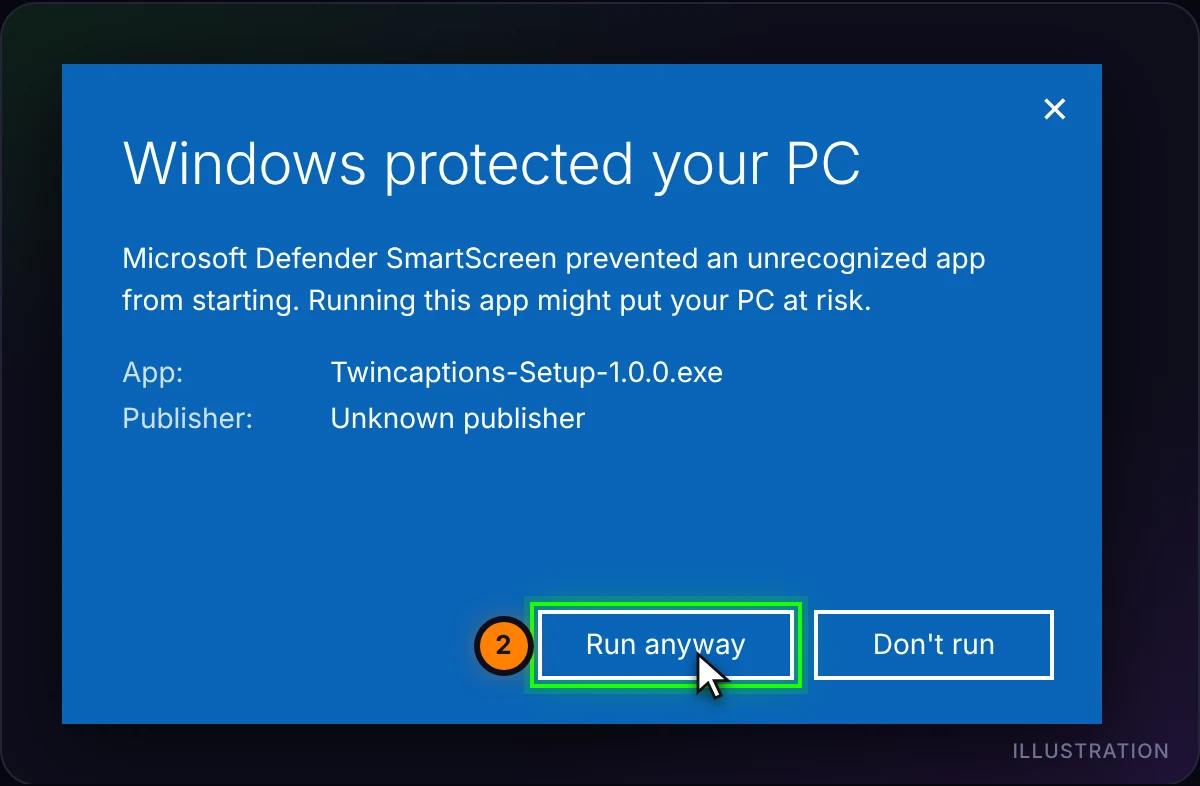
Twincaptions — нова програма, і її інсталятор поки не має цифрового підпису, тому Microsoft Edge, Google Chrome і Windows SmartScreen можуть повідомити, що файл «нечасто завантажують» або він від «невідомого видавця». Ці попередження пов’язані з тим, що файл новий і непідписаний, а не з тим, що в ньому щось знайшли. Завантажуйте Twincaptions лише з цієї сторінки й виконайте кроки нижче. Зображення — ілюстрації: точні формулювання залежать від браузера, версії Windows і мови.
1. Microsoft Edge: «нечасто завантажують»
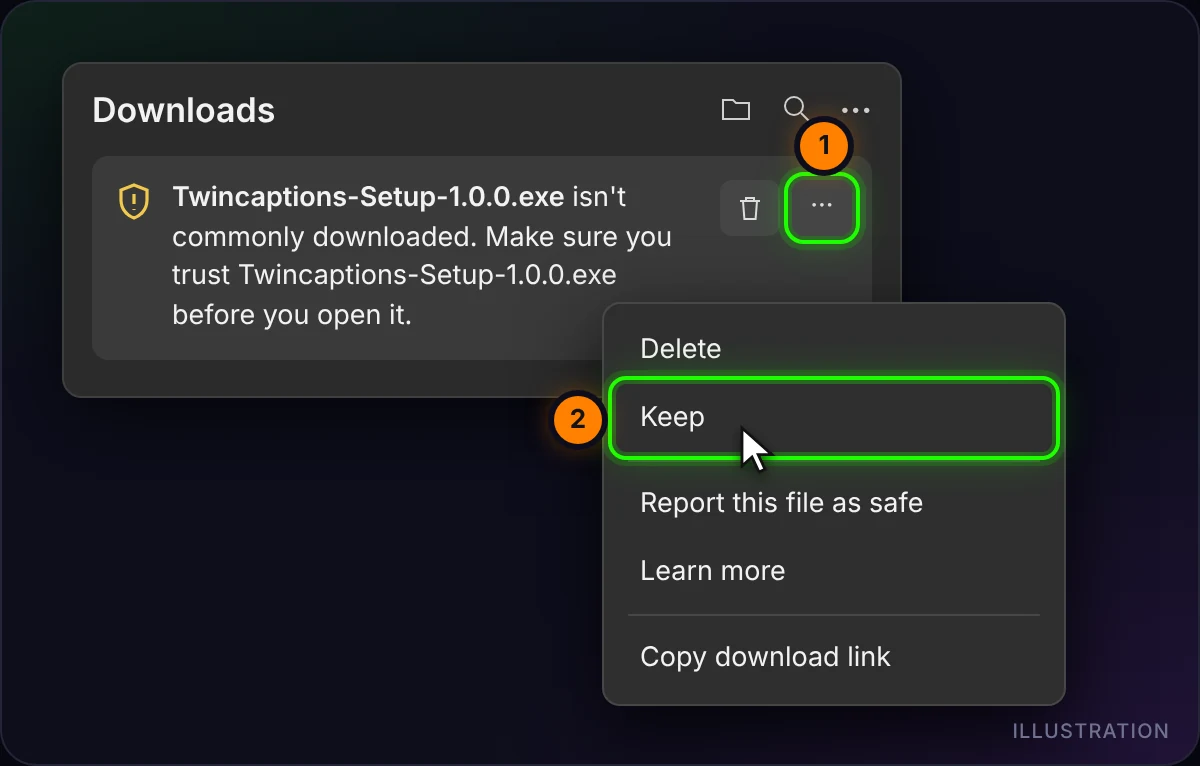
- Відкрийте панель «Завантаження» у правому верхньому куті (або натисніть Ctrl+J).
- Наведіть вказівник на файл Twincaptions, натисніть … («Інші дії») і виберіть Зберегти.
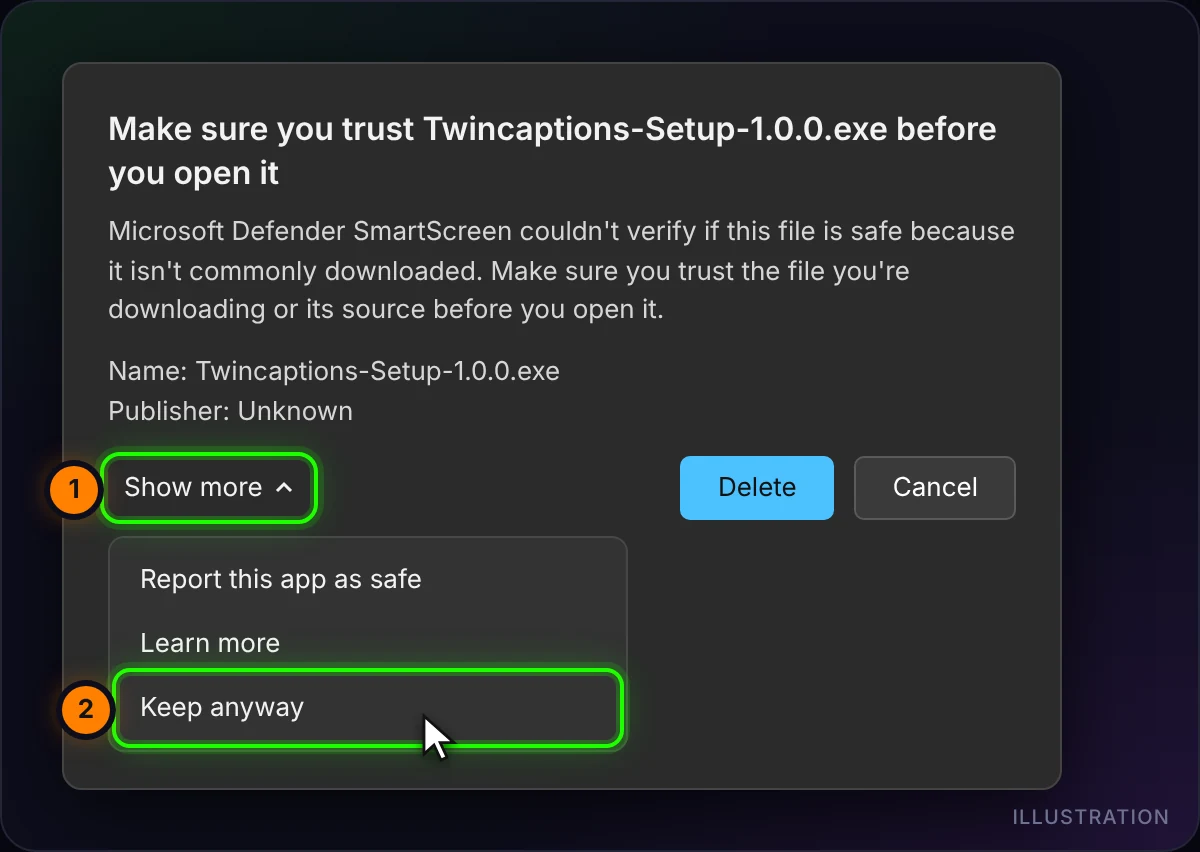
- Якщо Edge запитає ще раз, натисніть Показати більше, а потім Усе одно зберегти.
2. Google Chrome, Brave або Opera
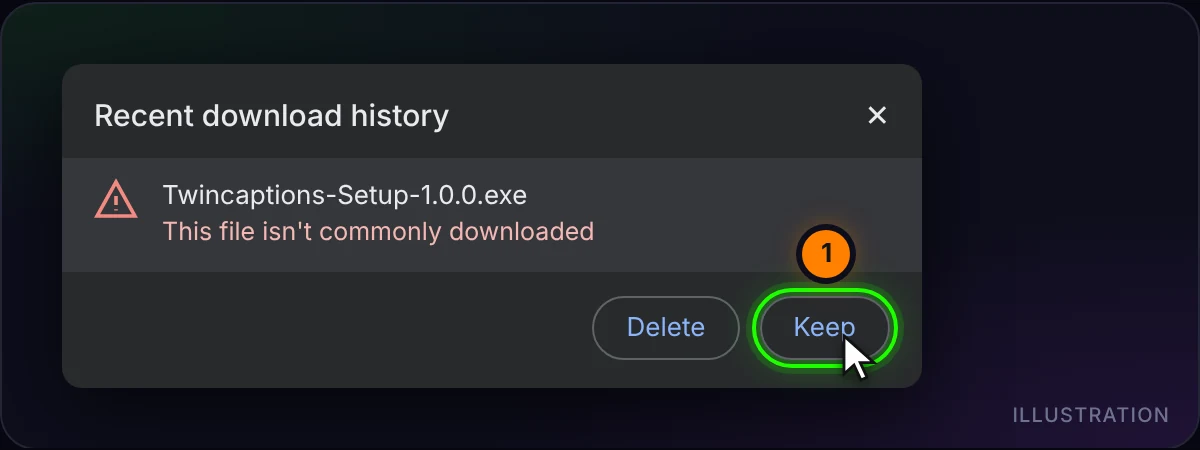
- Натисніть значок завантажень у правому верхньому куті (або натисніть Ctrl+J).
- Біля файлу Twincaptions виберіть Зберегти. Залежно від версії пункт може називатися Завантажити підозрілий файл або бути за стрілкою ›.
Firefox: відкрийте стрілку завантажень, клацніть файл правою кнопкою миші й виберіть Дозволити завантаження.
3. Windows: «Windows захистив ваш ПК»
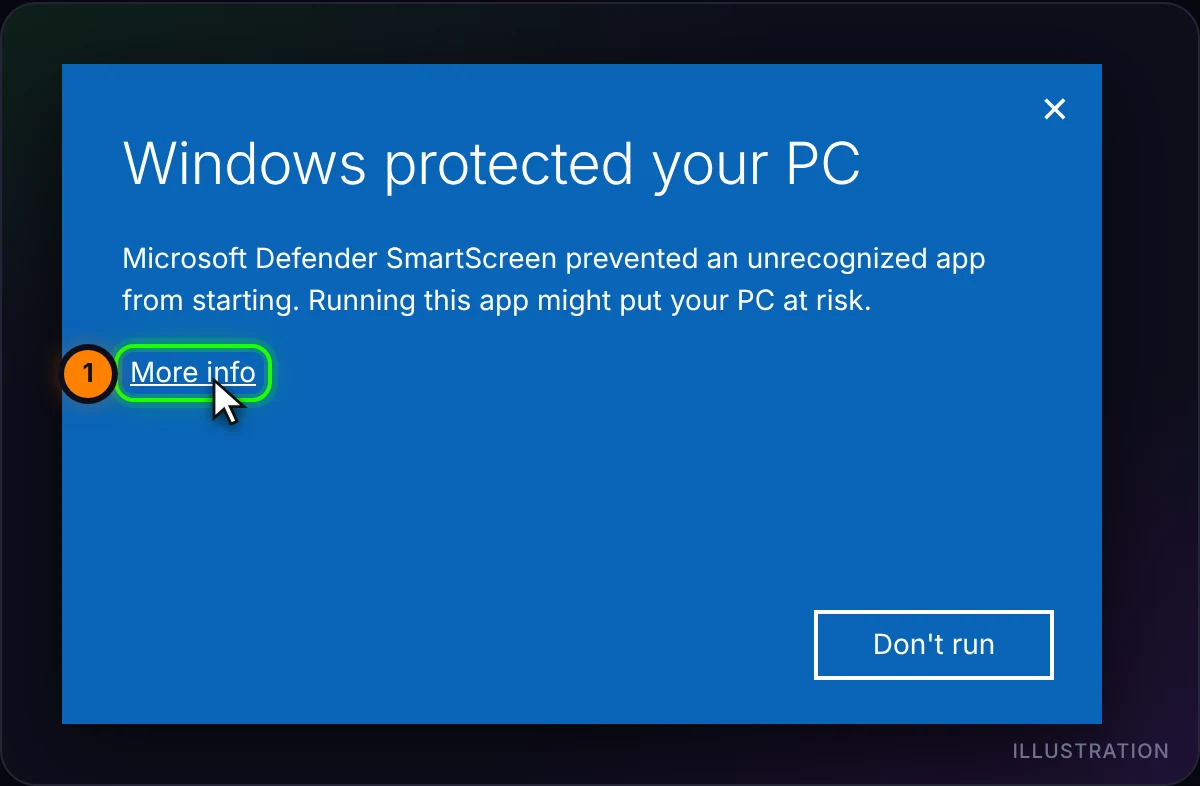
- Відкрийте завантажений файл. Якщо в синьому вікні написано Windows захистив ваш ПК, натисніть Докладніше.
- Переконайтеся, що назва програми починається з Twincaptions-Setup, і натисніть Усе одно запустити. «Невідомий видавець» — це нормально, доки інсталятор не підписано.
4. Необов’язково: перевірте справжність файлу
Відкрийте PowerShell і виконайте команду нижче. Довгий код, який вона виведе, має збігатися з SHA-256 під кнопкою завантаження. Якщо він не збігається, не запускайте файл, а завантажте його знову з цієї сторінки.
Get-FileHash "$env:USERPROFILE\Downloads\Twincaptions-Setup-1.0.3.exe" -Algorithm SHA256Усе ще блокується?
Якщо Windows повідомляє, що програму заблокував Інтелектуальний контроль програм, або антивірус помістив файл на карантин, безпечного обходу одним клацанням немає. Не вимикайте захист: напишіть нам, і ми допоможемо.