 Twincaptions
TWINCAPTIONS
Ditt nästa samtal.
Lite tydligare.
Twincaptions för Windows. Starta din kostnadsfria provperiod på 1 dag utan kreditkort. Igenkänning och översättning körs på din egen dator.
Förbered din dator
Du behöver Windows, lagringsutrymme för de valda modellerna och en kompatibel ljudkälla. Parakeet och Whisper Base, Small och Medium körs på processorn; Whisper large-v3 och Turbo kräver kompatibel NVIDIA-maskinvara och tillräckligt med ledigt minne. Krav för varje version och uppgifter för att kontrollera installationsprogrammet följer med nedladdningen.
Från installation till undertexter
Installera appen, ladda ned modellerna för din hårdvara, välj ljudkälla och språk och starta sedan undertexterna. AI kan ha fel; kontrollera viktiga detaljer.
Version 1.0.3 · Windows 64-bit · 982 MB · SHA-256: 863526a2e8942a62ec6212b3a30f6939c05b1080f0f23cd1007760d730ebda7b
Windows eller webbläsaren kan visa en säkerhetsvarning första gången. Det är normalt för en ny app: se vad du ska klicka på.
Nytt i 1.0.3
- Två nya översättare som laddas ned i appen: Hy-MT2 och TranslateGemma. Du kan byta översättare medan du lyssnar.
- Fler undertextmodeller: Whisper Base, Small och Medium på processorn, och Whisper Turbo, Medium och Small på NVIDIA-grafikkort. Du kan byta modell medan du lyssnar.
- Alla skärmar i appen är nu översatta till alla 22 gränssnittsspråk.
- Undertextfältet kommer ihåg var du placerade det, och när du öppnar Twincaptions igen hamnar det öppna fönstret längst fram.
- Modellnamnet i det övre fältet uppdateras så fort du byter modell, och briefingutkast behåller korta förkortningar som CFO precis som de är skrivna.
- Läget för lite minne slås på av sig självt på datorer med 8 GB minne, och installationsprogrammet är cirka 120 MB mindre.
Om du ser en varning under installationen
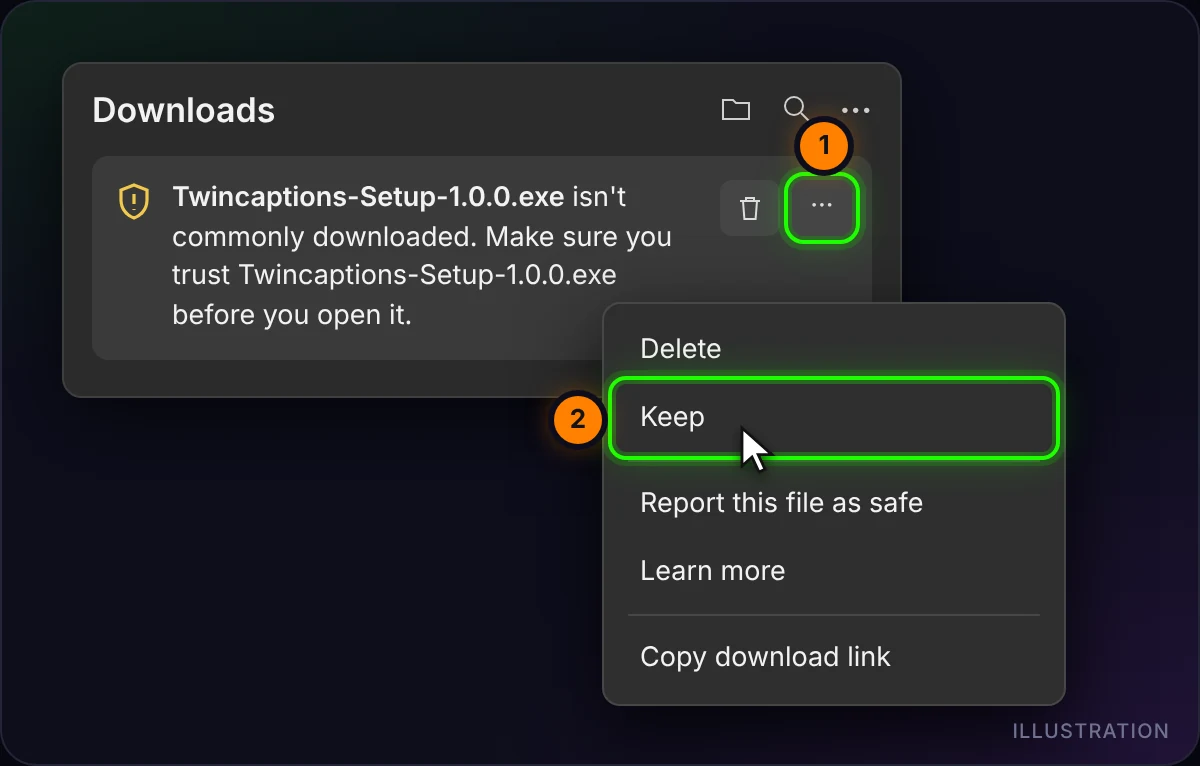
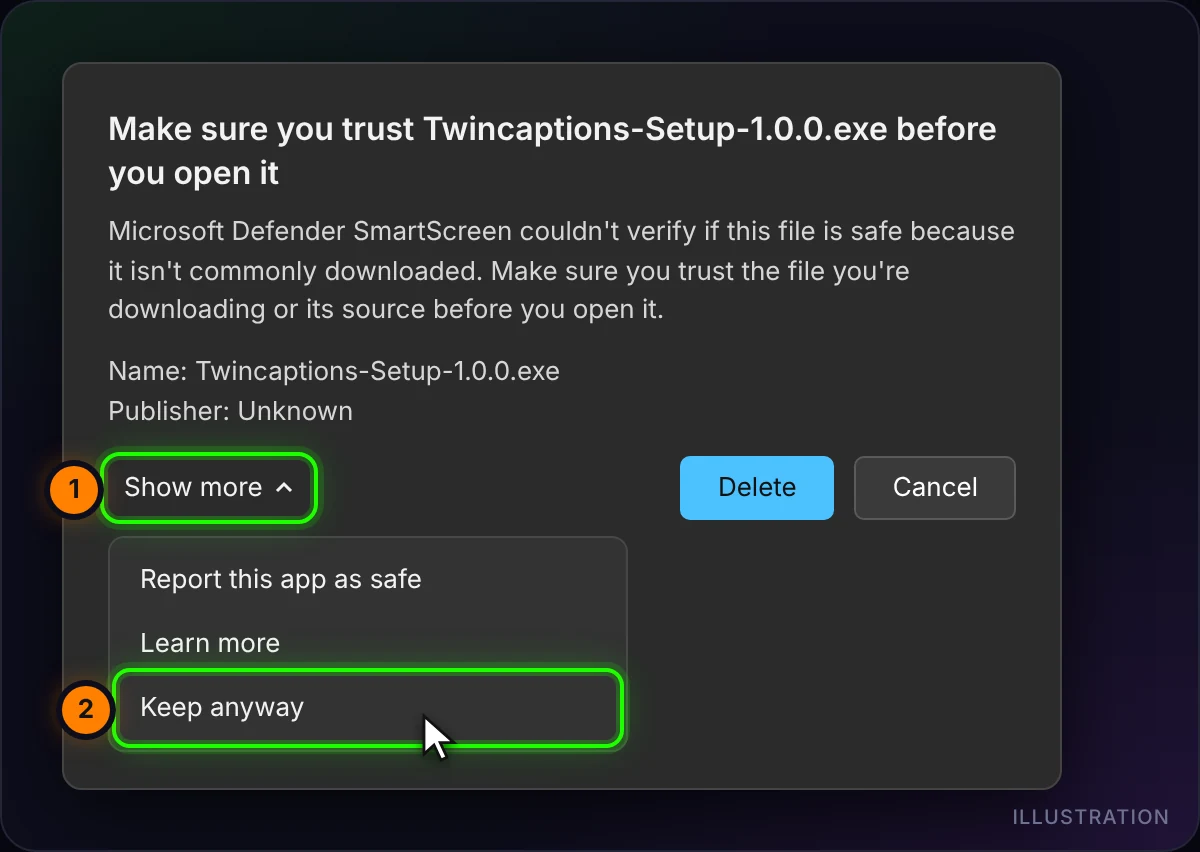
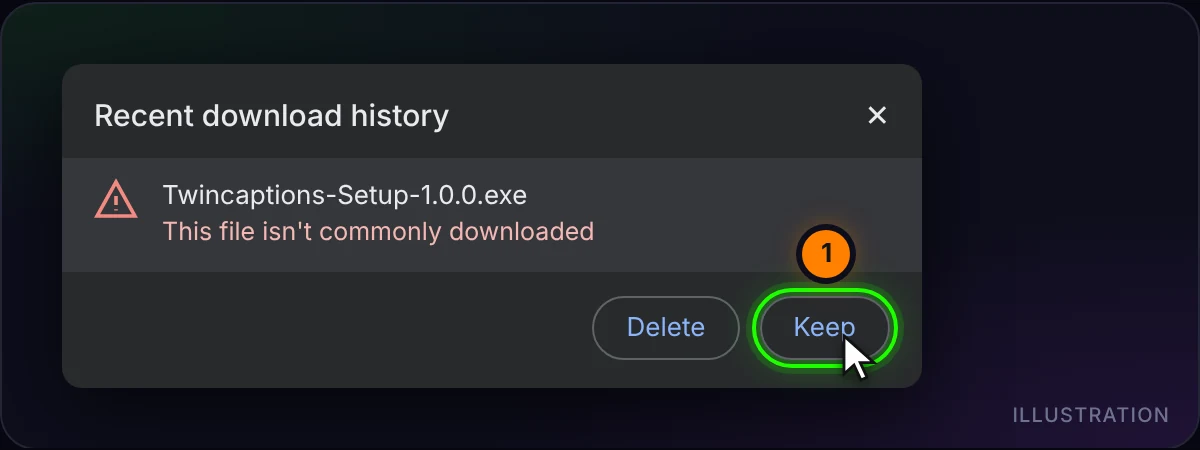
Twincaptions är nytt och installationsprogrammet är ännu inte kodsignerat, så Microsoft Edge, Google Chrome och Windows SmartScreen kan säga att filen ”inte laddas ned ofta” eller kommer från en ”okänd utgivare”. Varningarna handlar om att filen är ny och osignerad, inte om att något har hittats i den. Ladda bara ned Twincaptions från den här sidan och följ stegen nedan. Bilderna är illustrationer: den exakta texten beror på webbläsare, Windows-version och språk.
1. Microsoft Edge: ”laddas inte ned ofta”
- Öppna panelen Nedladdningar uppe till höger (eller tryck Ctrl+J).
- Peka på Twincaptions-filen, klicka på … (Fler åtgärder) och välj Behåll.
- Om Edge frågar igen klickar du på Visa mer och sedan Behåll ändå.
2. Google Chrome, Brave eller Opera
- Klicka på nedladdningsikonen uppe till höger (eller tryck Ctrl+J).
- Välj Behåll bredvid Twincaptions-filen. Beroende på version kan alternativet heta Ladda ned misstänkt fil eller ligga bakom pilen ›.
Firefox: öppna nedladdningspilen, högerklicka på filen och välj Tillåt nedladdning.
3. Windows: ”Windows skyddade datorn”
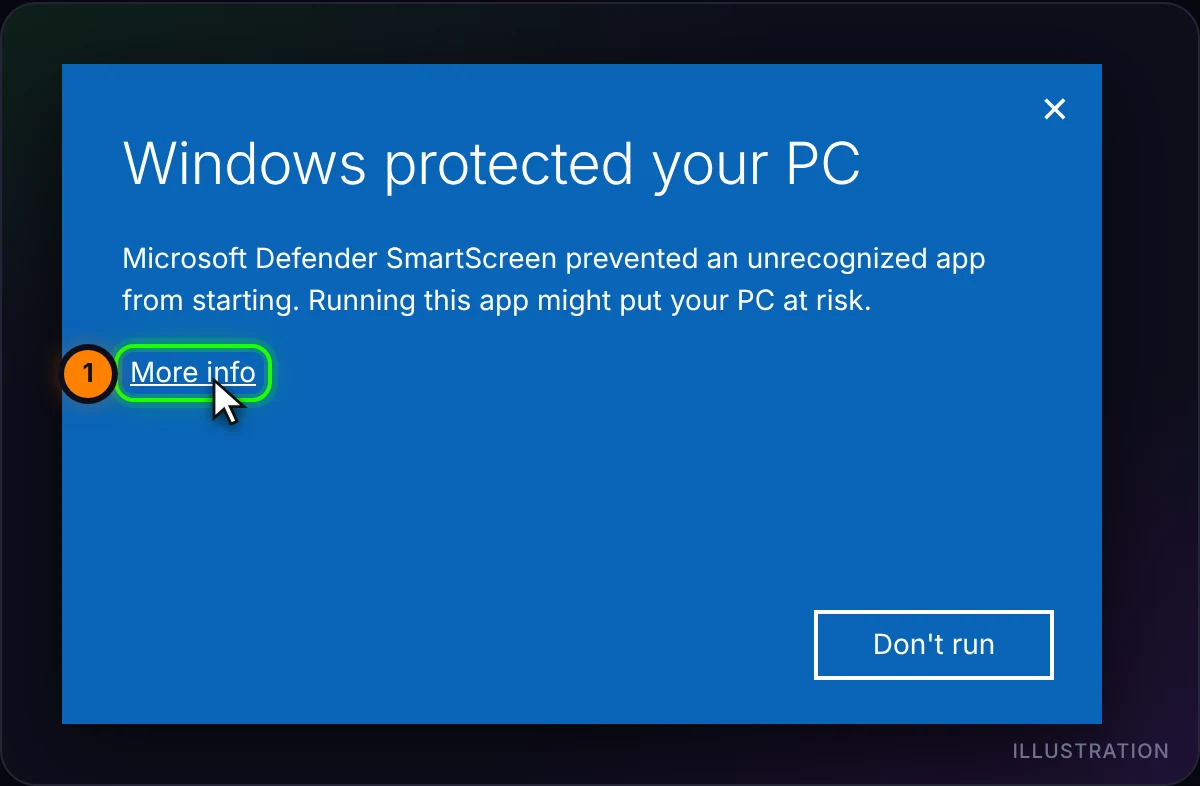
- Öppna den nedladdade filen. Om ett blått fönster säger Windows skyddade datorn klickar du på Mer information.
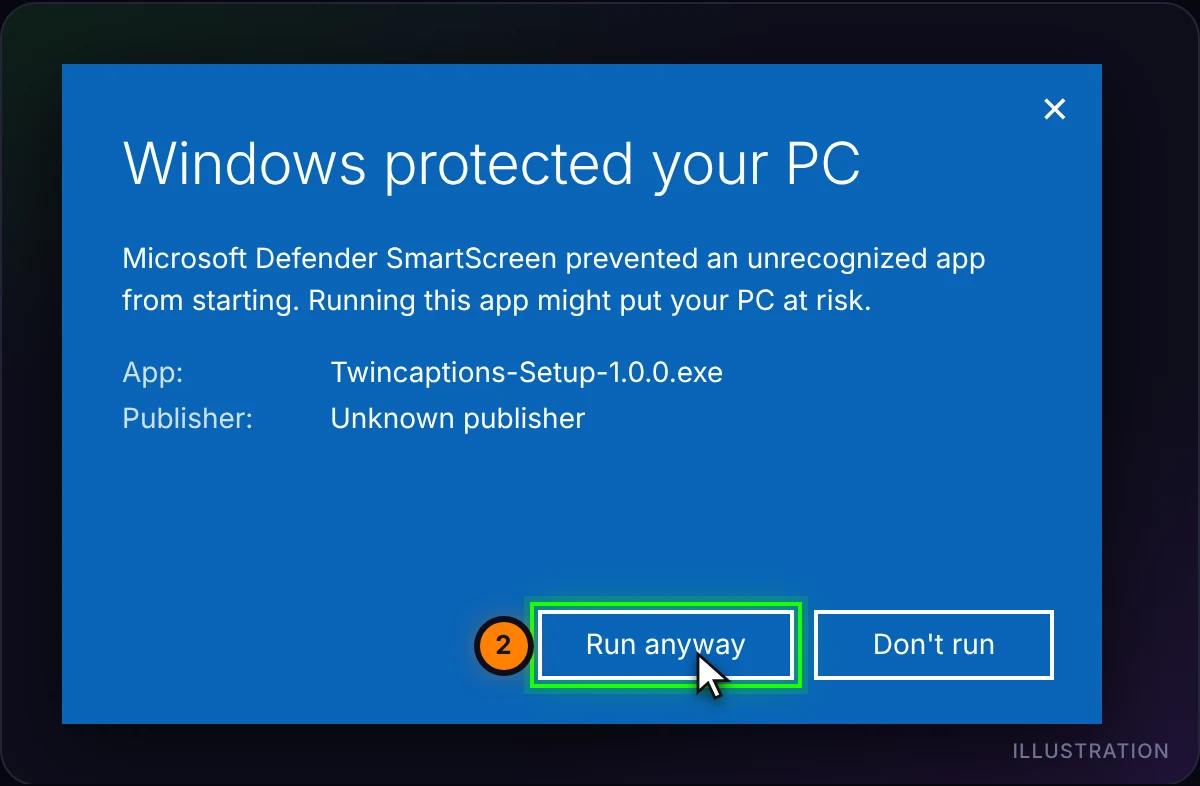
- Kontrollera att appnamnet börjar med Twincaptions-Setup och klicka sedan på Kör ändå. ”Okänd utgivare” är normalt tills installationsprogrammet är signerat.
4. Valfritt: kontrollera att filen är äkta
Öppna PowerShell och kör kommandot nedan. Den långa koden som visas måste stämma med SHA-256 under nedladdningsknappen. Om den inte stämmer ska du inte köra filen, utan ladda ned den igen från den här sidan.
Get-FileHash "$env:USERPROFILE\Downloads\Twincaptions-Setup-1.0.3.exe" -Algorithm SHA256Fortfarande blockerad?
Om Windows säger att Smart appkontroll blockerade appen, eller om ditt antivirusprogram sätter filen i karantän, finns det inget säkert sätt att komma förbi det med ett klick. Stäng inte av ditt skydd: kontakta oss så hjälper vi dig.