 Twincaptions
TWINCAPTIONS
Ваш следующий разговор.
Чуть понятнее.
Twincaptions для Windows. Начните бесплатный пробный период на 1 день без кредитной карты. Распознавание и перевод работают на вашем компьютере.
Подготовьте свой компьютер
Нужны Windows, место для выбранных моделей и совместимый источник звука. Parakeet и Whisper Base, Small и Medium работают на процессоре; Whisper large-v3 и Turbo требуют совместимого оборудования NVIDIA и достаточно свободной памяти. Требования конкретной версии и данные для проверки установщика приводятся вместе с загрузкой.
От настройки до субтитров
Установите приложение, загрузите модели для вашего оборудования, выберите источник звука и языки, затем включите субтитры. ИИ может ошибаться; проверяйте важные детали.
Версия 1.0.3 · Windows 64-bit · 982 MB · SHA-256: 863526a2e8942a62ec6212b3a30f6939c05b1080f0f23cd1007760d730ebda7b
При первом запуске Windows или браузер могут показать предупреждение безопасности. Для нового приложения это нормально: посмотрите, что нажать.
Что нового в 1.0.3
- Два новых переводчика, которые загружаются в приложении: Hy-MT2 и TranslateGemma. Переводчик можно сменить прямо во время прослушивания.
- Больше моделей субтитров: Whisper Base, Small и Medium на процессоре, а также Whisper Turbo, Medium и Small на видеокартах NVIDIA. Модель можно сменить прямо во время прослушивания.
- Все экраны приложения теперь переведены на все 22 языка интерфейса.
- Панель субтитров запоминает, где вы её оставили, а повторный запуск Twincaptions выводит открытое окно на передний план.
- Название модели на верхней панели обновляется сразу после смены модели, а черновики брифинга сохраняют короткие аббревиатуры вроде CFO в том виде, в котором они написаны.
- Режим экономии памяти включается сам на ПК с 8 ГБ памяти, а установщик стал меньше примерно на 120 МБ.
Если при установке появилось предупреждение
Twincaptions — новое приложение, и его установщик пока не подписан цифровой подписью, поэтому Microsoft Edge, Google Chrome и Windows SmartScreen могут сообщить, что файл «нечасто скачивают» или он от «неизвестного издателя». Эти предупреждения связаны с тем, что файл новый и не подписан, а не с тем, что в нём что-то нашли. Скачивайте Twincaptions только с этой страницы и выполните шаги ниже. Изображения — иллюстрации: точные формулировки зависят от браузера, версии Windows и языка.
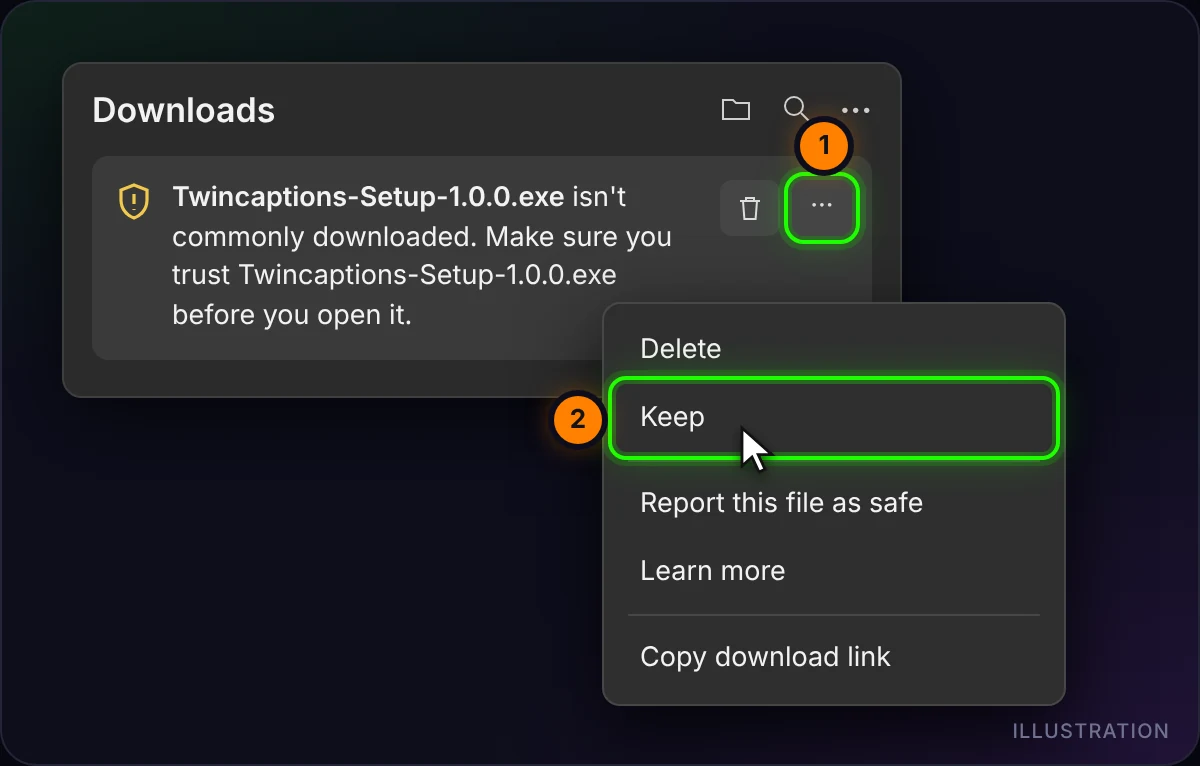
1. Microsoft Edge: «нечасто скачивают»
- Откройте панель «Загрузки» в правом верхнем углу (или нажмите Ctrl+J).
- Наведите указатель на файл Twincaptions, нажмите … («Другие действия») и выберите Сохранить.
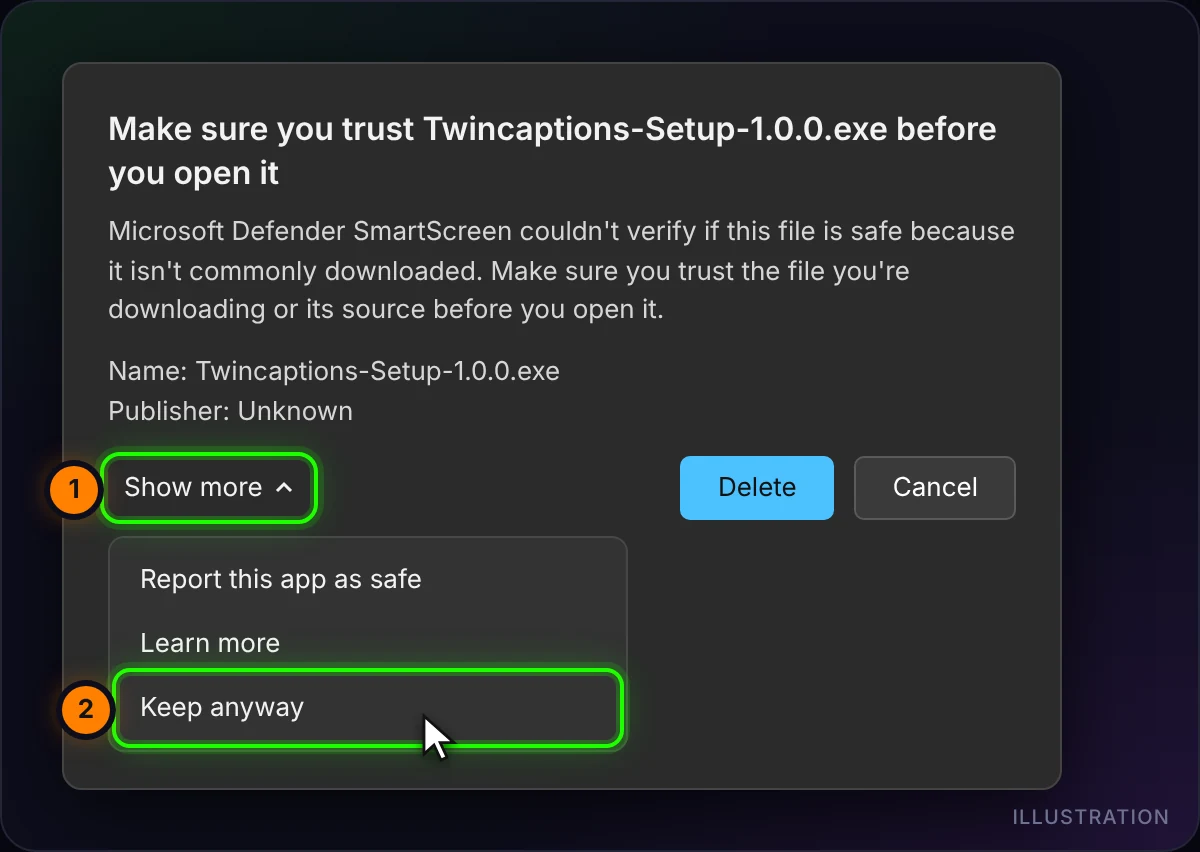
- Если Edge спросит ещё раз, нажмите Показать больше, затем Всё равно сохранить.
2. Google Chrome, Brave или Opera
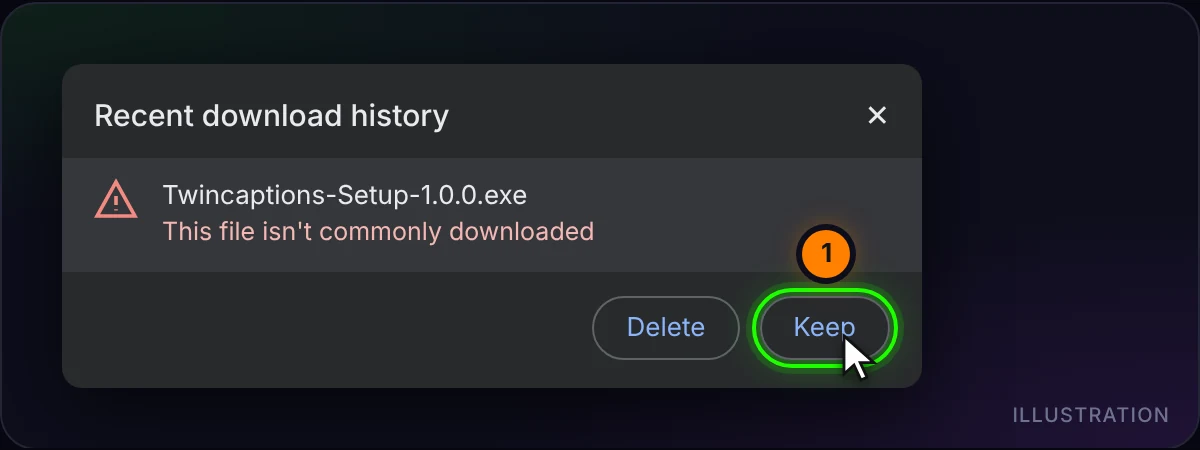
- Нажмите значок загрузок в правом верхнем углу (или нажмите Ctrl+J).
- Рядом с файлом Twincaptions выберите Сохранить. В зависимости от версии пункт может называться Скачать подозрительный файл или находиться за стрелкой ›.
Firefox: откройте стрелку загрузок, щёлкните файл правой кнопкой мыши и выберите Разрешить загрузку.
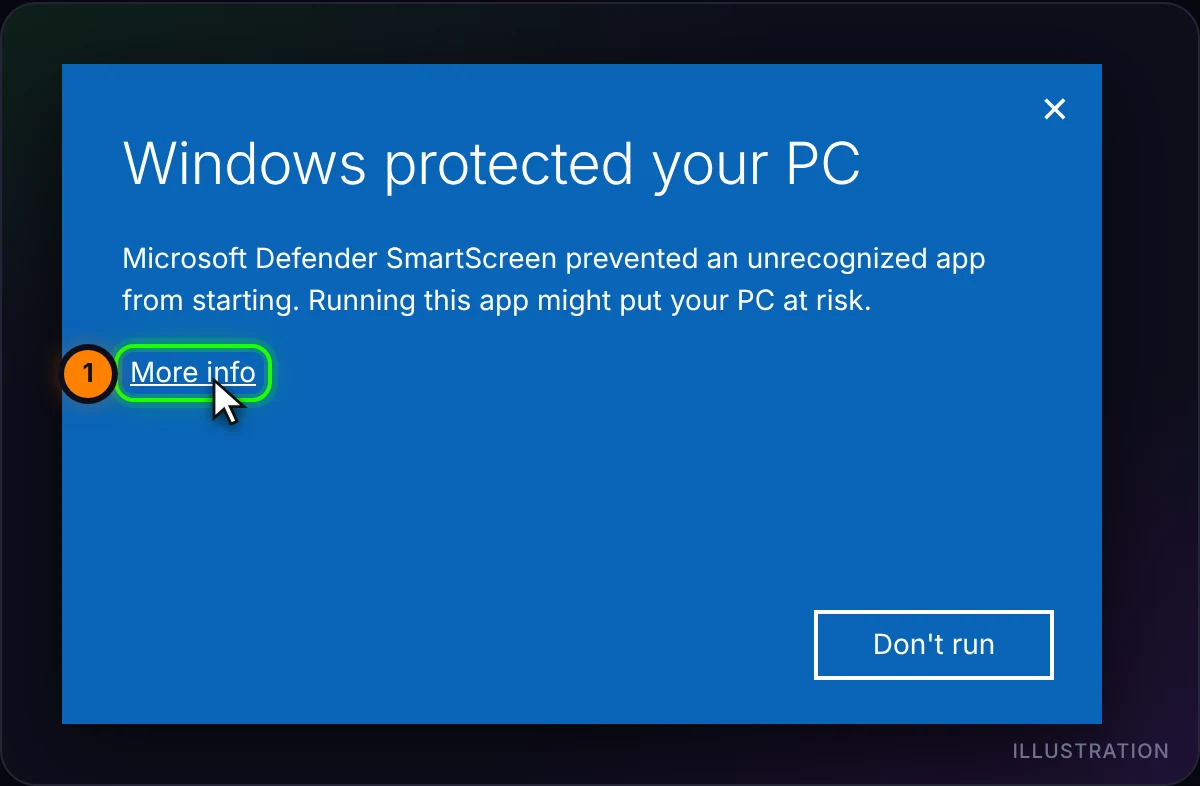
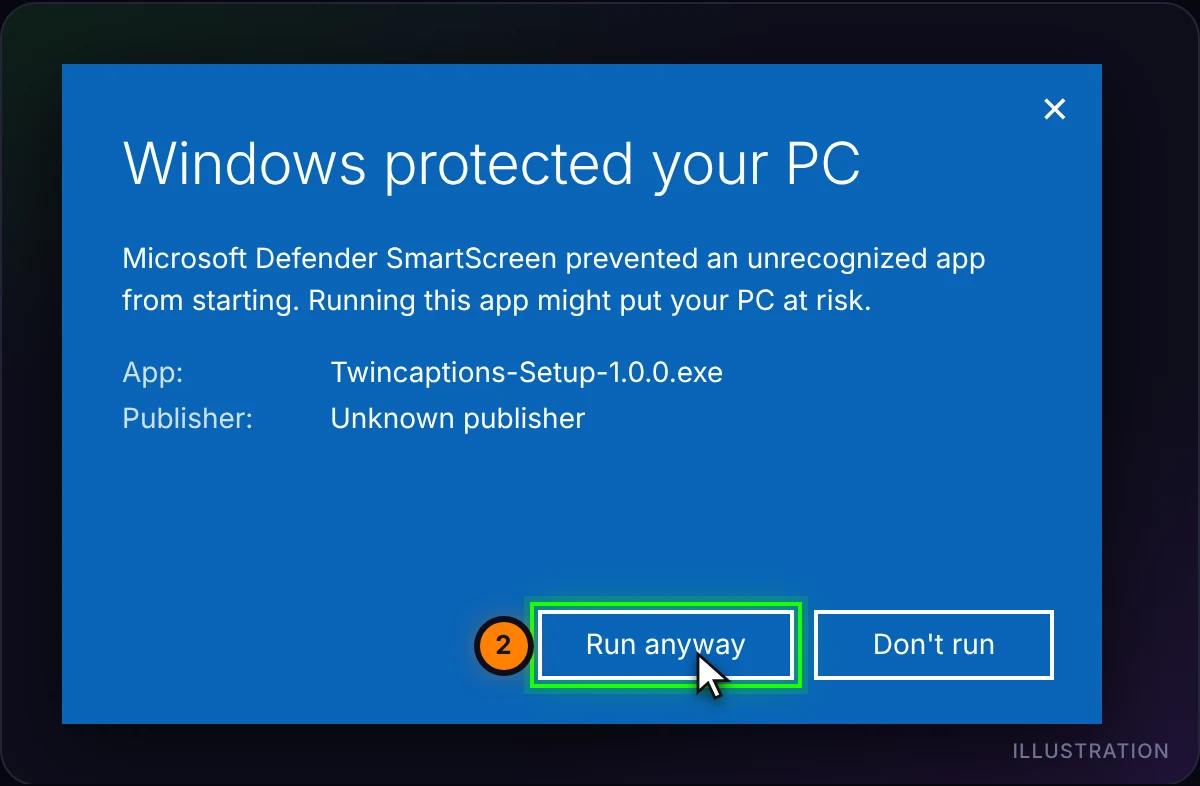
3. Windows: «Система Windows защитила ваш компьютер»
- Откройте скачанный файл. Если в синем окне написано Система Windows защитила ваш компьютер, нажмите Подробнее.
- Убедитесь, что имя приложения начинается с Twincaptions-Setup, и нажмите Выполнить в любом случае. «Неизвестный издатель» — это нормально, пока установщик не подписан.
4. Необязательно: проверьте подлинность файла
Откройте PowerShell и выполните команду ниже. Длинный код, который она выведет, должен совпадать с SHA-256 под кнопкой загрузки. Если он не совпадает, не запускайте файл, а скачайте его заново с этой страницы.
Get-FileHash "$env:USERPROFILE\Downloads\Twincaptions-Setup-1.0.3.exe" -Algorithm SHA256Всё ещё блокируется?
Если Windows сообщает, что приложение заблокировал Интеллектуальный контроль приложений, или антивирус поместил файл в карантин, безопасного обхода в один клик нет. Не отключайте защиту: напишите нам, и мы поможем.