 Twincaptions
TWINCAPTIONS
Următoarea dvs. conversație.
Puțin mai clară.
Twincaptions pentru Windows. Începeți perioada de încercare gratuită de 1 zi, fără card de credit. Recunoașterea și traducerea rulează pe propriul dvs. PC.
Pregătiți-vă computerul
Aveți nevoie de Windows, spațiu pentru modelele alese și o sursă audio compatibilă. Parakeet și Whisper Base, Small și Medium rulează pe procesor; Whisper large-v3 și Turbo necesită hardware NVIDIA compatibil și suficientă memorie liberă. Cerințele fiecărei versiuni și datele de verificare a programului de instalare însoțesc descărcarea.
De la configurare la subtitrări
Instalați aplicația, descărcați modelele potrivite pentru hardware-ul dvs., alegeți sursa audio și limbile, apoi porniți subtitrările. Rezultatele AI pot fi inexacte; verificați detaliile importante.
Versiunea 1.0.3 · Windows 64-bit · 982 MB · SHA-256: 863526a2e8942a62ec6212b3a30f6939c05b1080f0f23cd1007760d730ebda7b
Windows sau browserul pot afișa un avertisment de securitate prima dată. Este normal pentru o aplicație nouă: vedeți pe ce să faceți clic.
Noutăți în versiunea 1.0.3
- Doi traducători noi, descărcați în aplicație: Hy-MT2 și TranslateGemma. Puteți schimba traducătorul în timp ce ascultați.
- Mai multe modele de subtitrare: Whisper Base, Small și Medium pe procesor, și Whisper Turbo, Medium și Small pe plăci video NVIDIA. Puteți schimba modelul în timp ce ascultați.
- Toate ecranele aplicației sunt acum traduse în toate cele 22 de limbi ale interfeței.
- Bara de subtitrare ține minte unde ați lăsat-o, iar redeschiderea Twincaptions aduce în față fereastra deschisă.
- Numele modelului din bara de sus se actualizează imediat ce schimbați modelul, iar ciornele de briefing păstrează acronimele scurte, precum CFO, exact cum sunt scrise.
- Modul de memorie redusă pornește singur pe PC-urile cu 8 GB de memorie, iar programul de instalare este cu aproximativ 120 MB mai mic.
Dacă apare un avertisment la instalare
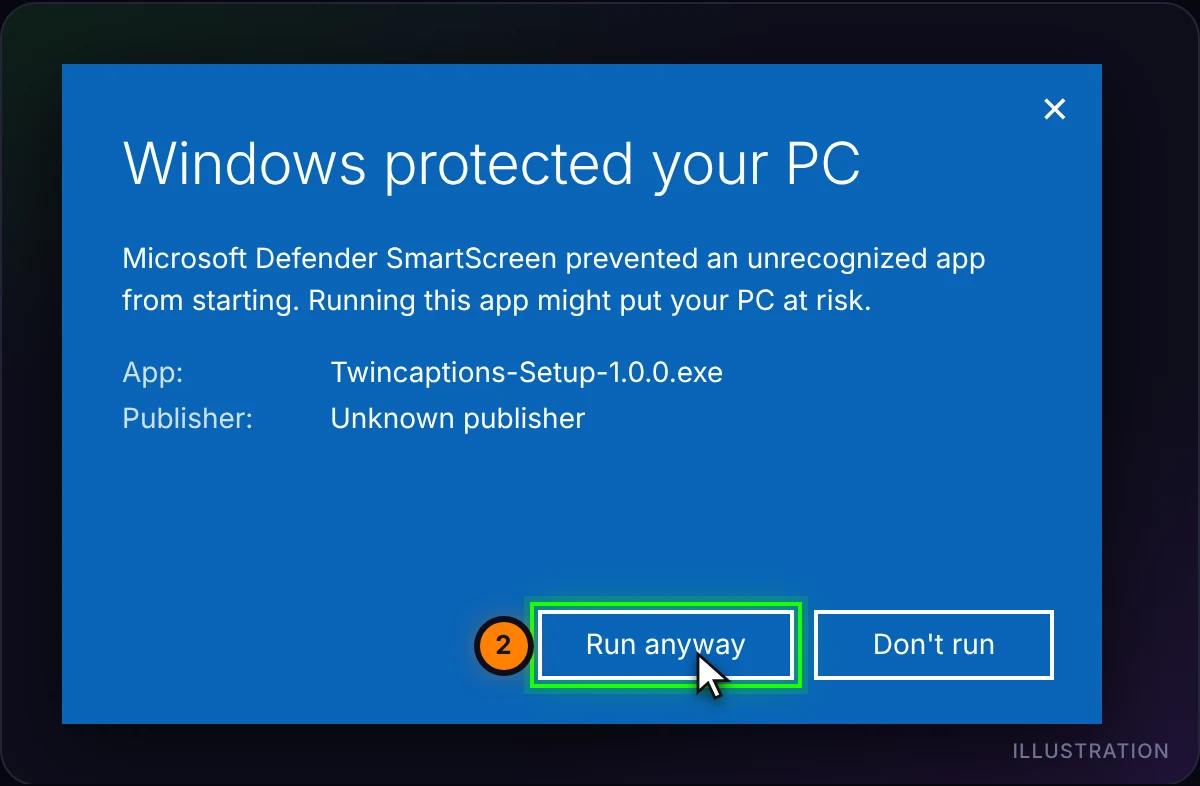
Twincaptions este nou, iar programul de instalare nu are încă semnătură digitală, așa că Microsoft Edge, Google Chrome și Windows SmartScreen pot spune că fișierul „nu este descărcat frecvent” sau provine de la un „editor necunoscut”. Aceste avertismente se datorează faptului că fișierul este nou și nesemnat, nu unei probleme găsite în el. Descărcați Twincaptions numai de pe această pagină, apoi urmați pașii de mai jos. Imaginile sunt ilustrații: textul exact depinde de browser, de versiunea Windows și de limbă.
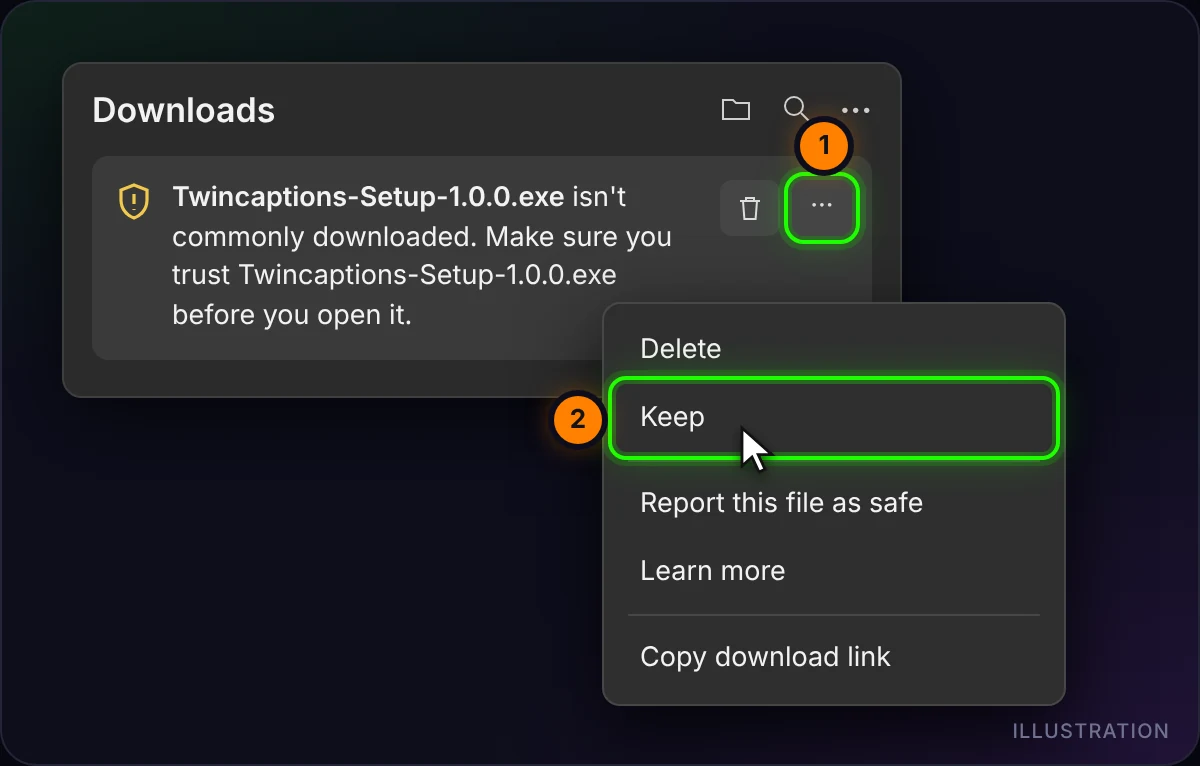
1. Microsoft Edge: „nu este descărcat frecvent”
- Deschideți panoul Descărcări din dreapta sus (sau apăsați Ctrl+J).
- Indicați fișierul Twincaptions, faceți clic pe … (Mai multe acțiuni) și alegeți Păstrare.
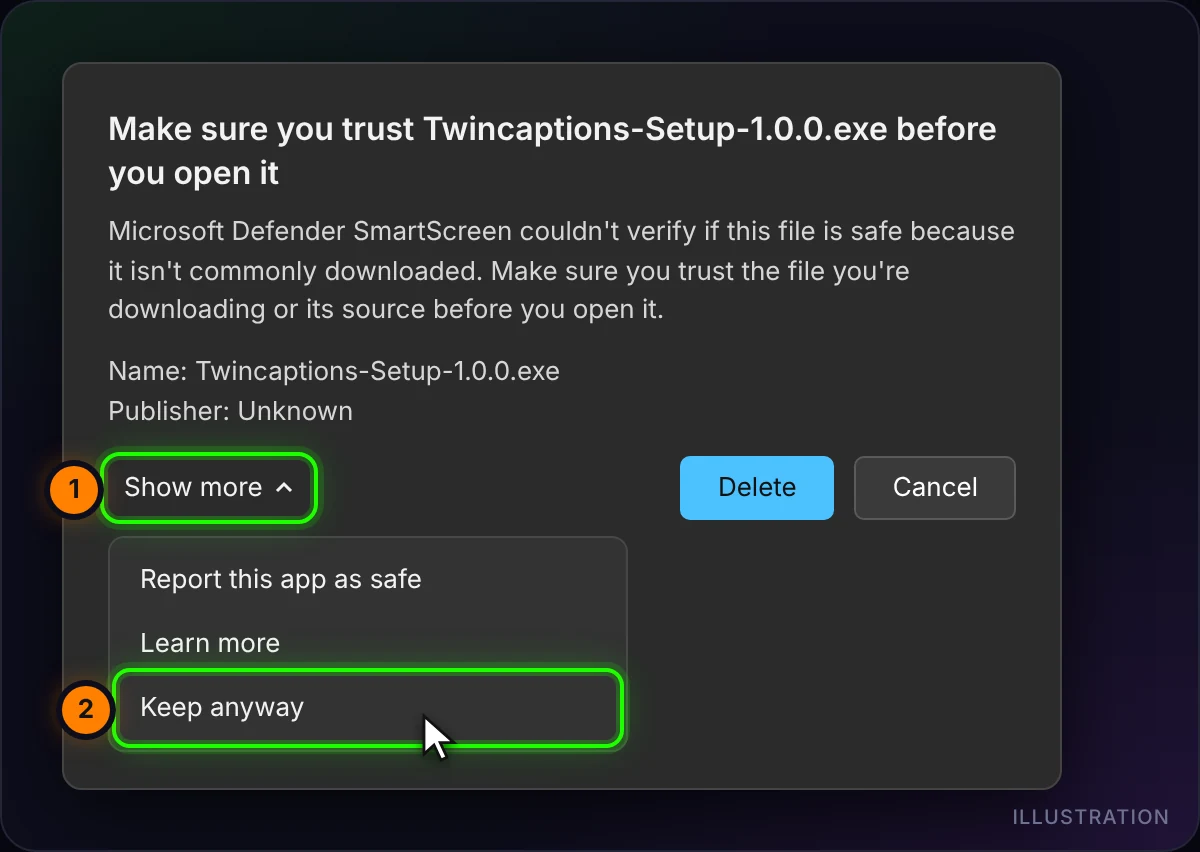
- Dacă Edge întreabă din nou, faceți clic pe Afișați mai multe, apoi pe Păstrați oricum.
2. Google Chrome, Brave sau Opera
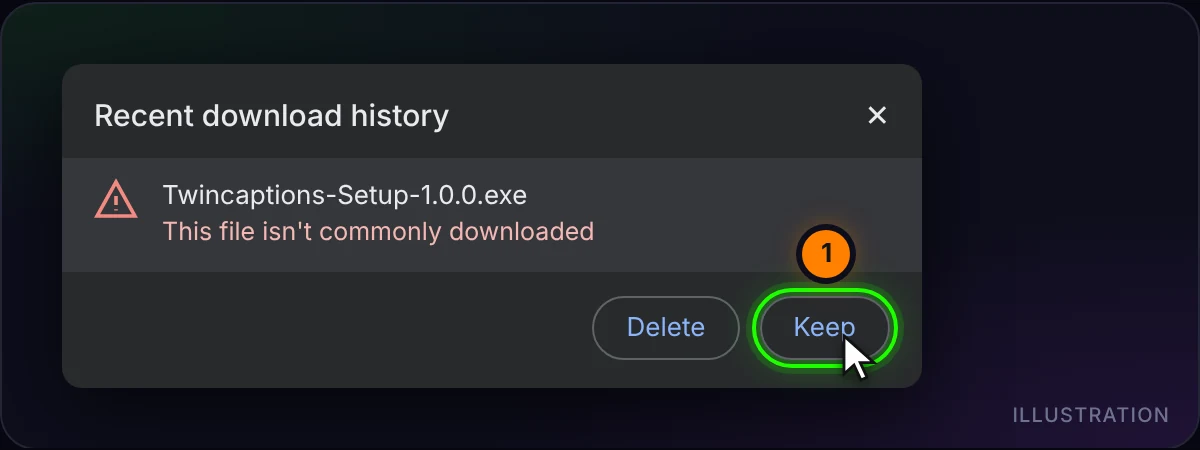
- Faceți clic pe pictograma descărcărilor din dreapta sus (sau apăsați Ctrl+J).
- Lângă fișierul Twincaptions, alegeți Păstrează. În funcție de versiune, opțiunea se poate numi Descarcă fișierul suspect sau se poate afla după săgeata ›.
Firefox: deschideți săgeata descărcărilor, faceți clic dreapta pe fișier și alegeți Permite descărcarea.
3. Windows: „Windows a protejat PC-ul”
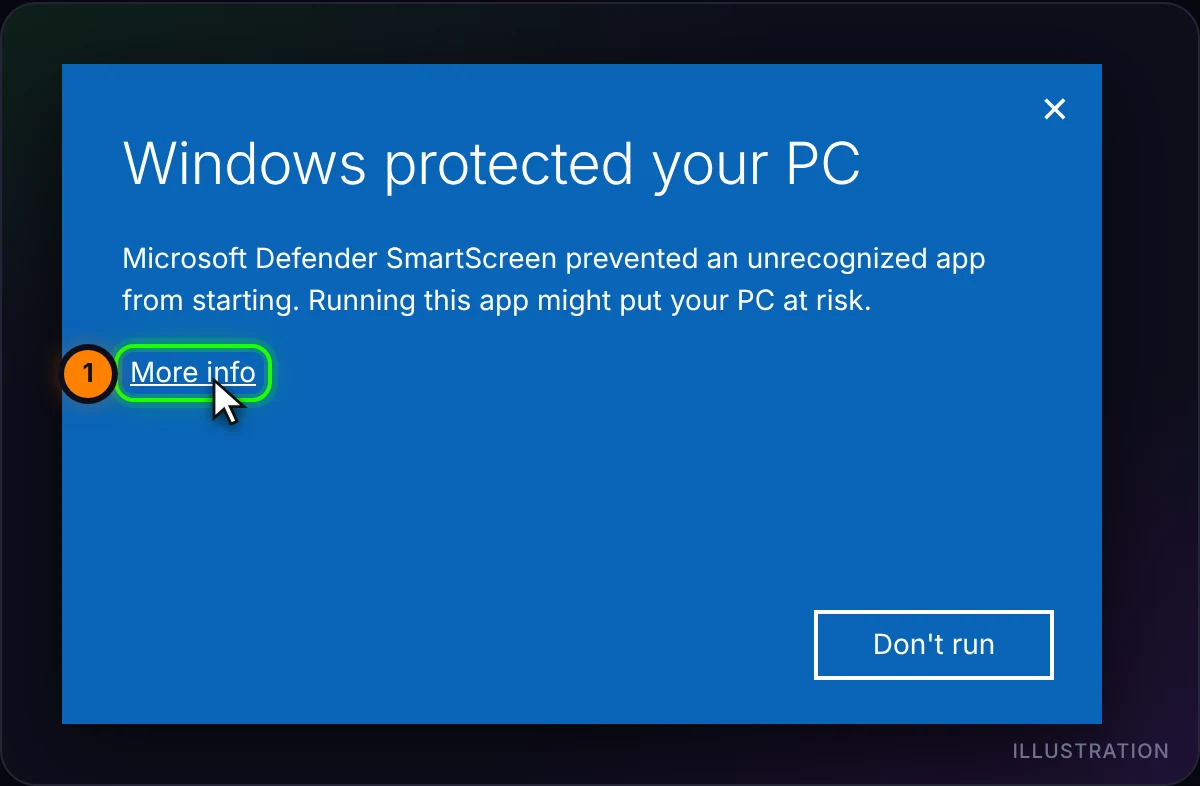
- Deschideți fișierul descărcat. Dacă o fereastră albastră spune Windows a protejat PC-ul, faceți clic pe Mai multe informații.
- Verificați că numele aplicației începe cu Twincaptions-Setup, apoi faceți clic pe Rulați oricum. „Editor necunoscut” este normal până când programul de instalare este semnat.
4. Opțional: verificați că fișierul este autentic
Deschideți PowerShell și rulați comanda de mai jos. Codul lung afișat trebuie să coincidă cu SHA-256 de sub butonul de descărcare. Dacă nu coincide, nu rulați fișierul: descărcați-l din nou de pe această pagină.
Get-FileHash "$env:USERPROFILE\Downloads\Twincaptions-Setup-1.0.3.exe" -Algorithm SHA256Tot blocat?
Dacă Windows spune că Smart App Control a blocat aplicația sau antivirusul pune fișierul în carantină, nu există o cale sigură de ocolire dintr-un clic. Nu vă dezactivați protecția: contactați-ne și vă ajutăm.