 Twincaptions
TWINCAPTIONS
Sua próxima conversa.
Um pouco mais clara.
Twincaptions para Windows. Comece seu teste grátis de 1 dia sem cartão de crédito. Reconhecimento e tradução no seu próprio PC.
Prepare seu PC
Você precisa do Windows, de espaço para os modelos escolhidos e de uma fonte de áudio compatível. O Parakeet e o Whisper Base, Small e Medium funcionam no processador; o Whisper large-v3 e o Turbo precisam de hardware NVIDIA compatível e de memória livre suficiente. Os requisitos de cada versão e os dados para verificar o instalador acompanham o download.
Da configuração às legendas
Instale o aplicativo, baixe os modelos para o seu hardware, escolha a fonte de áudio e os idiomas e inicie as legendas. O resultado da IA pode ser impreciso; confira os detalhes importantes.
Versão 1.0.3 · Windows 64-bit · 982 MB · SHA-256: 863526a2e8942a62ec6212b3a30f6939c05b1080f0f23cd1007760d730ebda7b
O Windows ou o seu navegador podem mostrar um aviso de segurança na primeira vez. Isso é normal para um app novo: veja o que clicar.
Novidades da versão 1.0.3
- Dois novos tradutores para baixar no app: Hy-MT2 e TranslateGemma. Você pode trocar de tradutor enquanto ouve.
- Mais modelos de legendas: Whisper Base, Small e Medium no processador, e Whisper Turbo, Medium e Small em placas de vídeo NVIDIA. Você pode trocar de modelo enquanto ouve.
- Todas as telas do app agora estão traduzidas para os 22 idiomas da interface.
- A barra de legendas lembra onde você a deixou, e abrir o Twincaptions de novo traz a janela aberta para a frente.
- O nome do modelo na barra superior é atualizado assim que você troca de modelo, e os rascunhos de briefing mantêm siglas curtas como CFO do jeito que foram escritas.
- O modo de pouca memória liga sozinho em PCs com 8 GB de memória, e o instalador ficou cerca de 120 MB menor.
Se aparecer um aviso durante a instalação
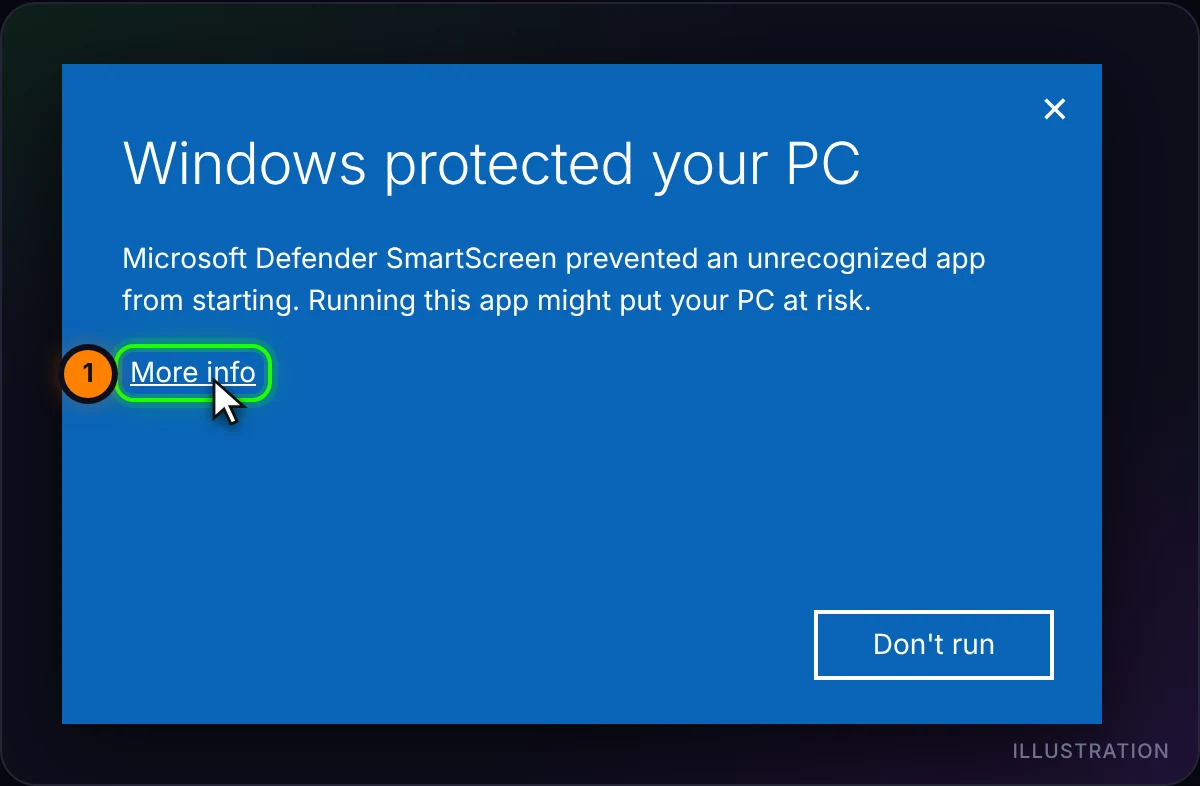
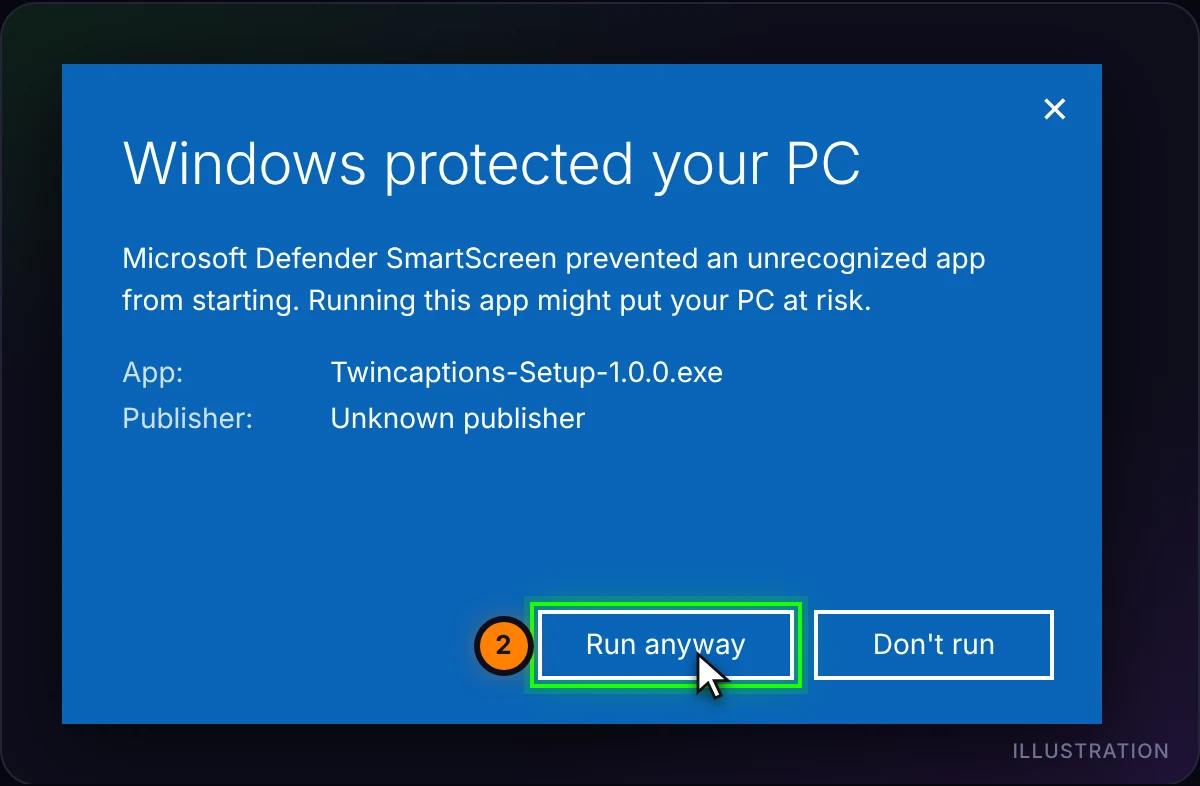
O Twincaptions é novo e o instalador ainda não tem assinatura digital de código, por isso o Microsoft Edge, o Google Chrome e o Windows SmartScreen podem dizer que o arquivo “não é baixado com frequência” ou vem de um “editor desconhecido”. Esses avisos se devem ao fato de o arquivo ser novo e não assinado, não a algo encontrado nele. Baixe o Twincaptions somente nesta página e siga os passos abaixo. As imagens são ilustrações: o texto exato depende do navegador, da versão do Windows e do idioma.
1. Microsoft Edge: “não é baixado com frequência”
- Abra o painel Downloads no canto superior direito (ou pressione Ctrl+J).
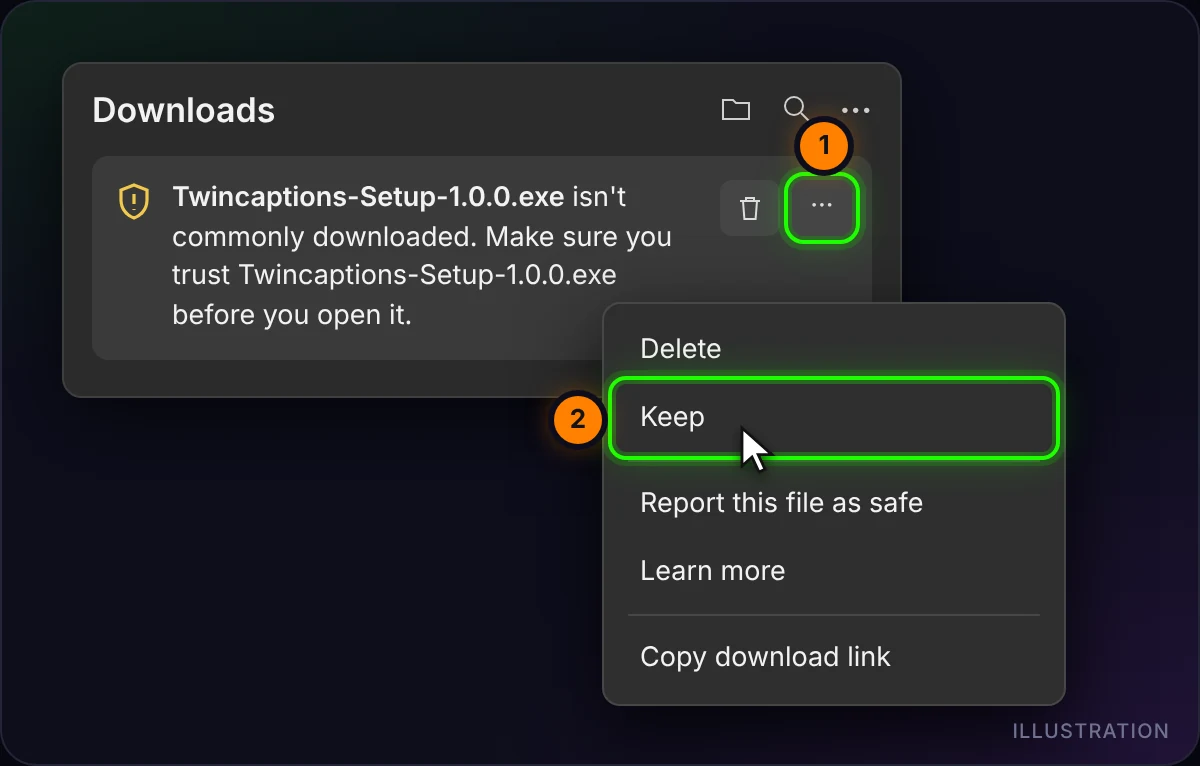
- Aponte para o arquivo do Twincaptions, clique em … (Mais ações) e escolha Manter.
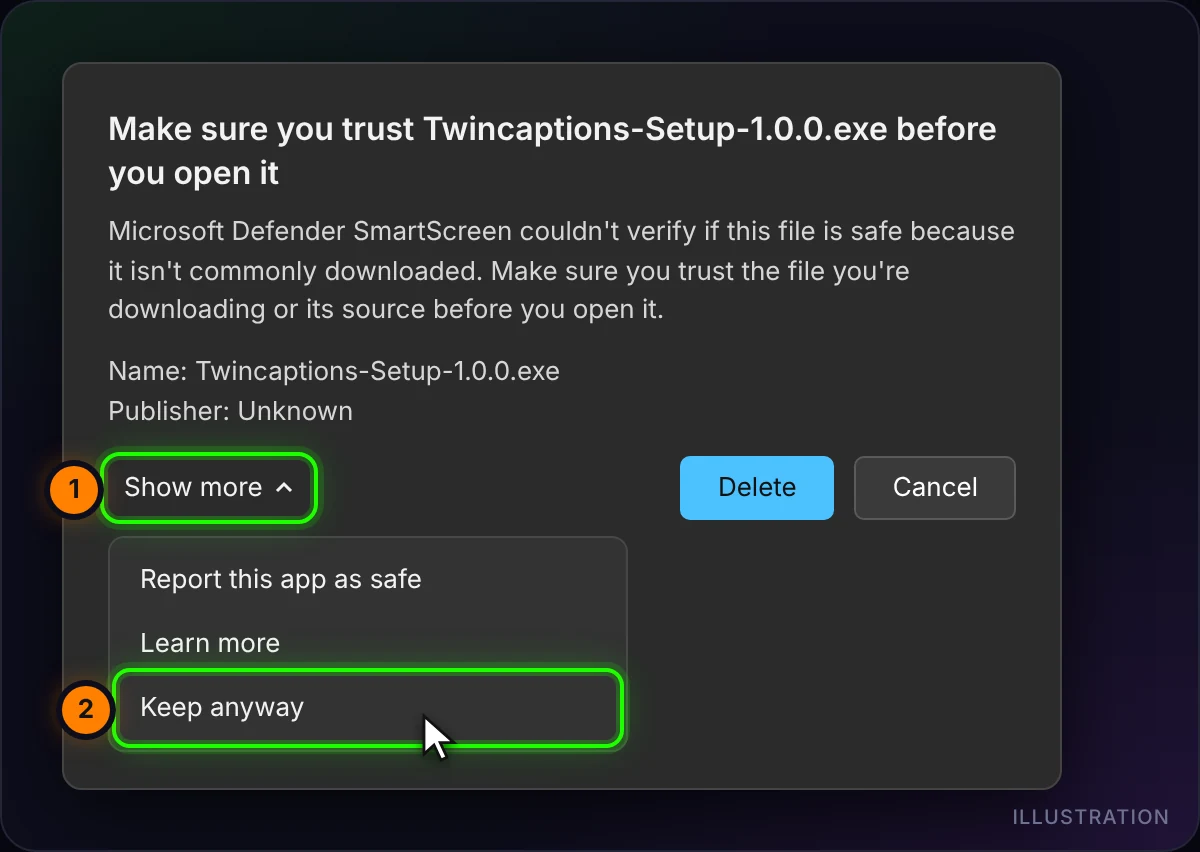
- Se o Edge perguntar de novo, clique em Mostrar mais e depois em Manter mesmo assim.
2. Google Chrome, Brave ou Opera
- Clique no ícone de downloads no canto superior direito (ou pressione Ctrl+J).
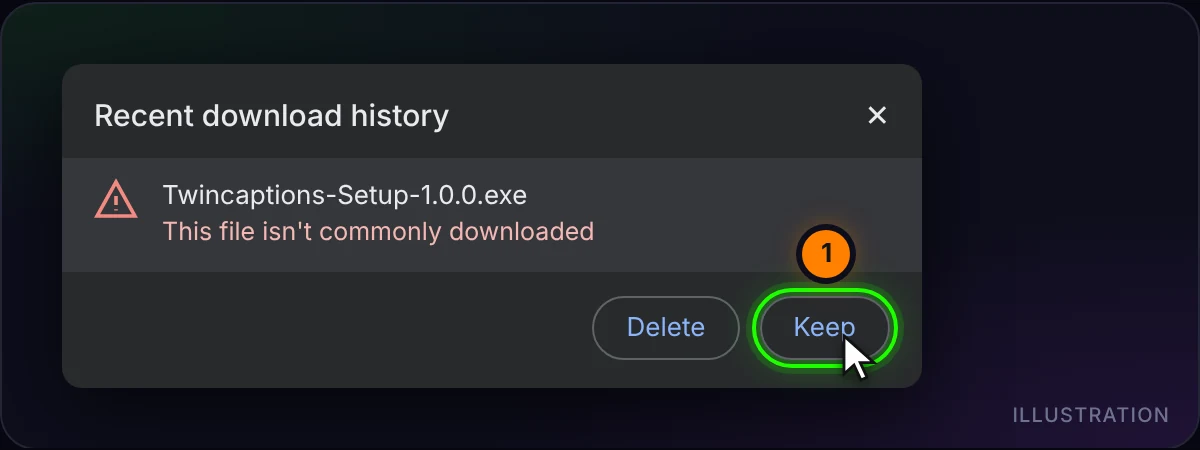
- Ao lado do arquivo do Twincaptions, escolha Manter. Dependendo da versão, a opção pode se chamar Baixar arquivo suspeito ou ficar atrás da seta ›.
Firefox: abra a seta de downloads, clique com o botão direito no arquivo e escolha Permitir download.
3. Windows: “O Windows protegeu o computador”
- Abra o arquivo baixado. Se uma janela azul disser O Windows protegeu o computador, clique em Mais informações.
- Confira se o nome do aplicativo começa com Twincaptions-Setup e clique em Executar mesmo assim. “Editor desconhecido” é normal até o instalador ser assinado.
4. Opcional: confirme que o arquivo é autêntico
Abra o PowerShell e execute o comando abaixo. O código longo exibido deve ser igual ao SHA-256 mostrado abaixo do botão de download. Se não for igual, não execute o arquivo: baixe-o novamente nesta página.
Get-FileHash "$env:USERPROFILE\Downloads\Twincaptions-Setup-1.0.3.exe" -Algorithm SHA256Ainda bloqueado?
Se o Windows disser que o Controle de Aplicativo Inteligente bloqueou o app, ou se o seu antivírus colocar o arquivo em quarentena, não há uma forma segura de contornar isso com um clique. Não desative sua proteção: fale conosco e vamos ajudar.