 Twincaptions
TWINCAPTIONS
Twoja następna rozmowa.
Trochę jaśniejsza.
Twincaptions dla Windows. Rozpocznij bezpłatny 1-dniowy okres próbny bez karty kredytowej. Rozpoznawanie i tłumaczenie działają na Twoim komputerze.
Przygotuj swój komputer
Potrzebujesz systemu Windows, miejsca na wybrane modele i zgodnego źródła dźwięku. Parakeet oraz Whisper Base, Small i Medium działają na procesorze; Whisper large-v3 i Turbo wymagają zgodnego sprzętu NVIDIA i wystarczającej ilości wolnej pamięci. Wymagania danej wersji i dane do weryfikacji instalatora są podane przy pobieraniu.
Od konfiguracji po napisy
Zainstaluj aplikację, pobierz modele odpowiednie dla swojego sprzętu, wybierz źródło dźwięku i języki, a następnie uruchom napisy. Wyniki AI mogą być niedokładne; sprawdzaj ważne szczegóły.
Wersja 1.0.3 · Windows 64-bit · 982 MB · SHA-256: 863526a2e8942a62ec6212b3a30f6939c05b1080f0f23cd1007760d730ebda7b
Przy pierwszym uruchomieniu Windows lub przeglądarka mogą wyświetlić ostrzeżenie o bezpieczeństwie. To normalne w przypadku nowej aplikacji: zobacz, co kliknąć.
Nowości w wersji 1.0.3
- Dwa nowe tłumacze do pobrania w aplikacji: Hy-MT2 i TranslateGemma. Tłumacza możesz zmienić podczas słuchania.
- Więcej modeli napisów: Whisper Base, Small i Medium na procesorze oraz Whisper Turbo, Medium i Small na kartach graficznych NVIDIA. Model możesz zmienić podczas słuchania.
- Wszystkie ekrany aplikacji są teraz przetłumaczone na wszystkie 22 języki interfejsu.
- Pasek napisów pamięta, gdzie go zostawiono, a ponowne otwarcie Twincaptions przenosi otwarte okno na wierzch.
- Nazwa modelu na górnym pasku aktualizuje się od razu po zmianie modelu, a szkice briefingu zachowują krótkie skróty, takie jak CFO, w zapisanej formie.
- Tryb małej pamięci włącza się sam na komputerach z 8 GB pamięci, a instalator jest mniejszy o około 120 MB.
Jeśli podczas instalacji pojawi się ostrzeżenie
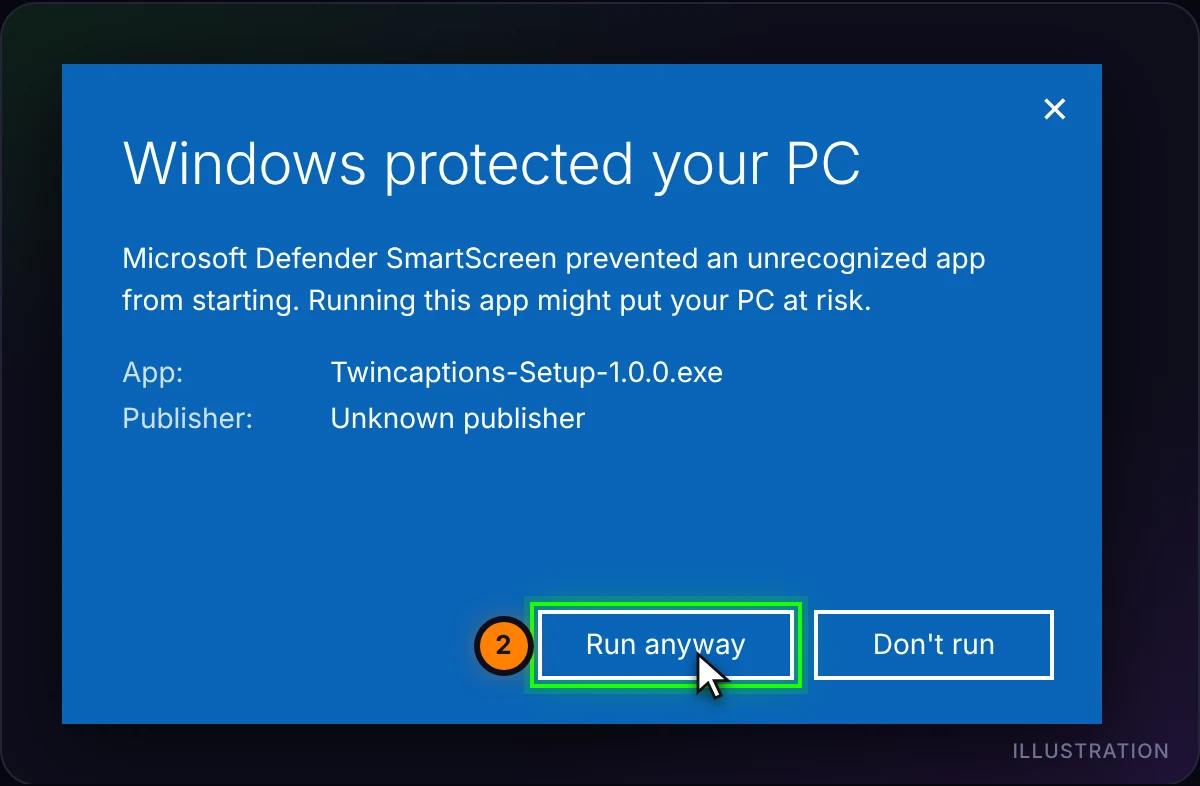
Twincaptions jest nowy, a jego instalator nie ma jeszcze podpisu cyfrowego, dlatego Microsoft Edge, Google Chrome i Windows SmartScreen mogą informować, że plik „nie jest często pobierany” lub pochodzi od „nieznanego wydawcy”. Te ostrzeżenia wynikają z tego, że plik jest nowy i niepodpisany, a nie z tego, że coś w nim znaleziono. Pobieraj Twincaptions tylko z tej strony i wykonaj poniższe kroki. Obrazy są ilustracjami: dokładne brzmienie zależy od przeglądarki, wersji Windows i języka.
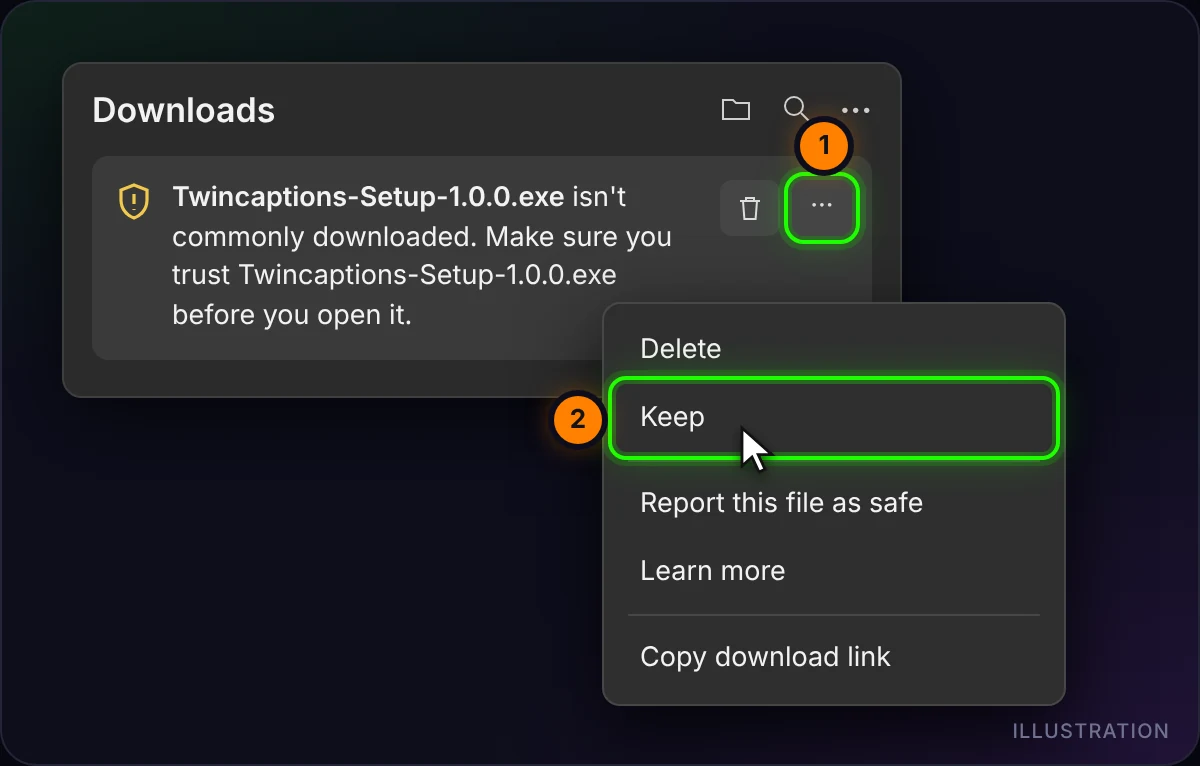
1. Microsoft Edge: „nie jest często pobierany”
- Otwórz panel Pobrane w prawym górnym rogu (lub naciśnij Ctrl+J).
- Wskaż plik Twincaptions, kliknij … (Więcej akcji) i wybierz Zachowaj.
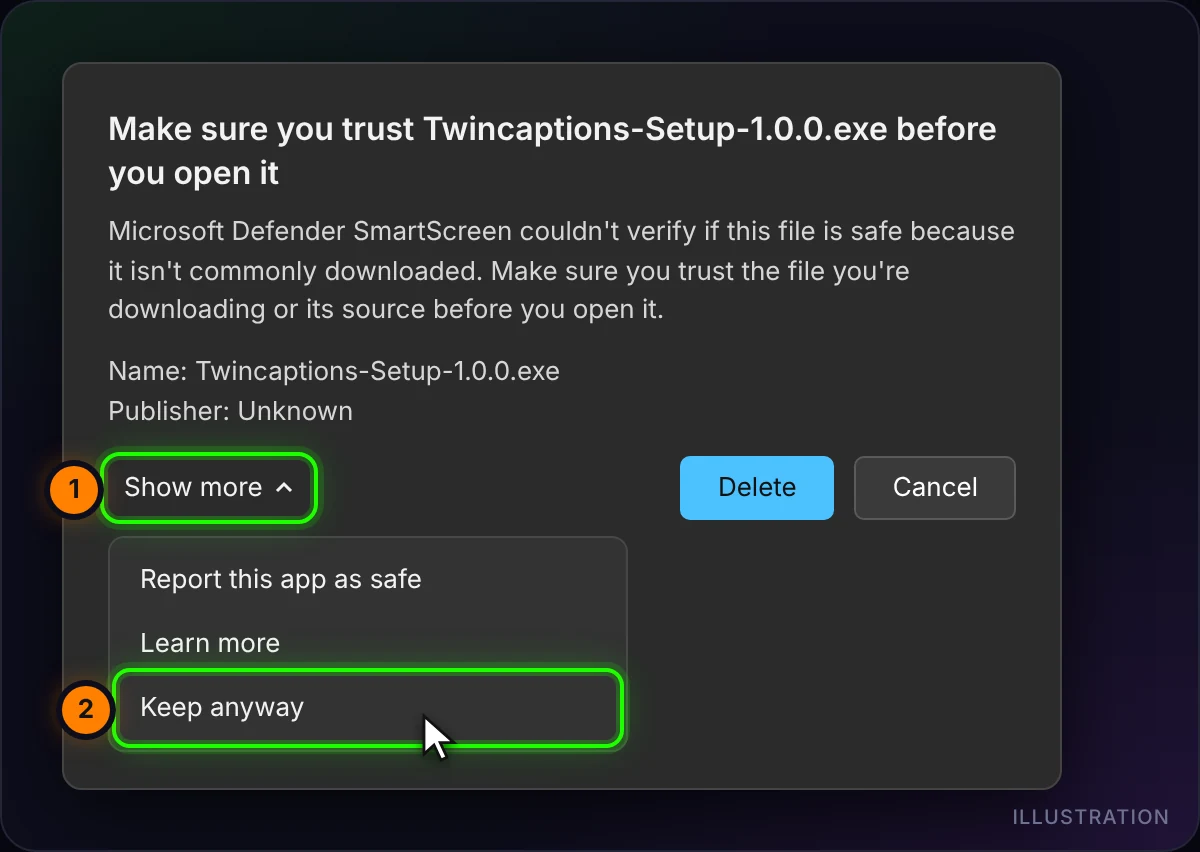
- Jeśli Edge zapyta ponownie, kliknij Pokaż więcej, a potem Zachowaj mimo to.
2. Google Chrome, Brave lub Opera
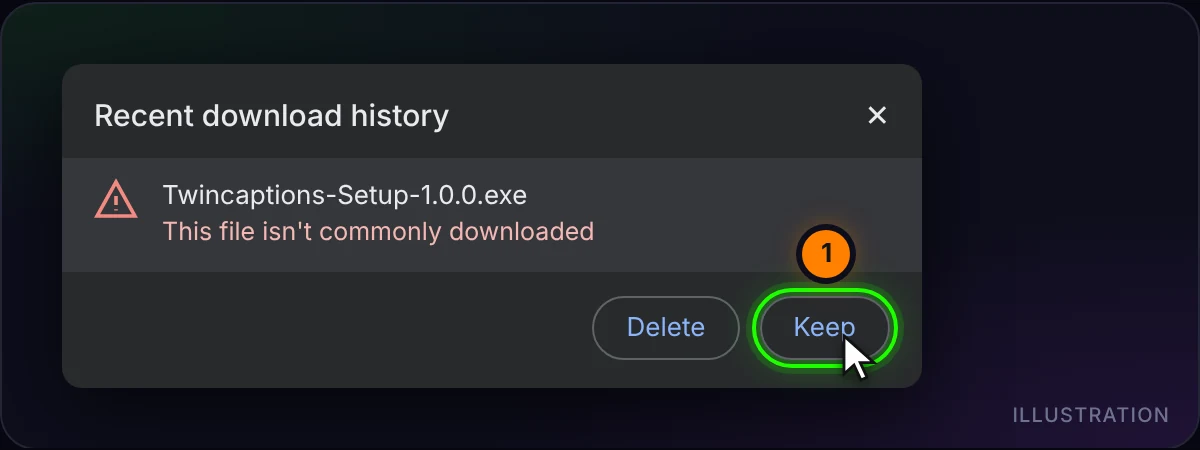
- Kliknij ikonę pobierania w prawym górnym rogu (lub naciśnij Ctrl+J).
- Obok pliku Twincaptions wybierz Zachowaj. W zależności od wersji opcja może nazywać się Pobierz podejrzany plik lub być ukryta pod strzałką ›.
Firefox: otwórz strzałkę pobierania, kliknij plik prawym przyciskiem myszy i wybierz Zezwól na pobieranie.
3. Windows: „System Windows ochronił ten komputer”
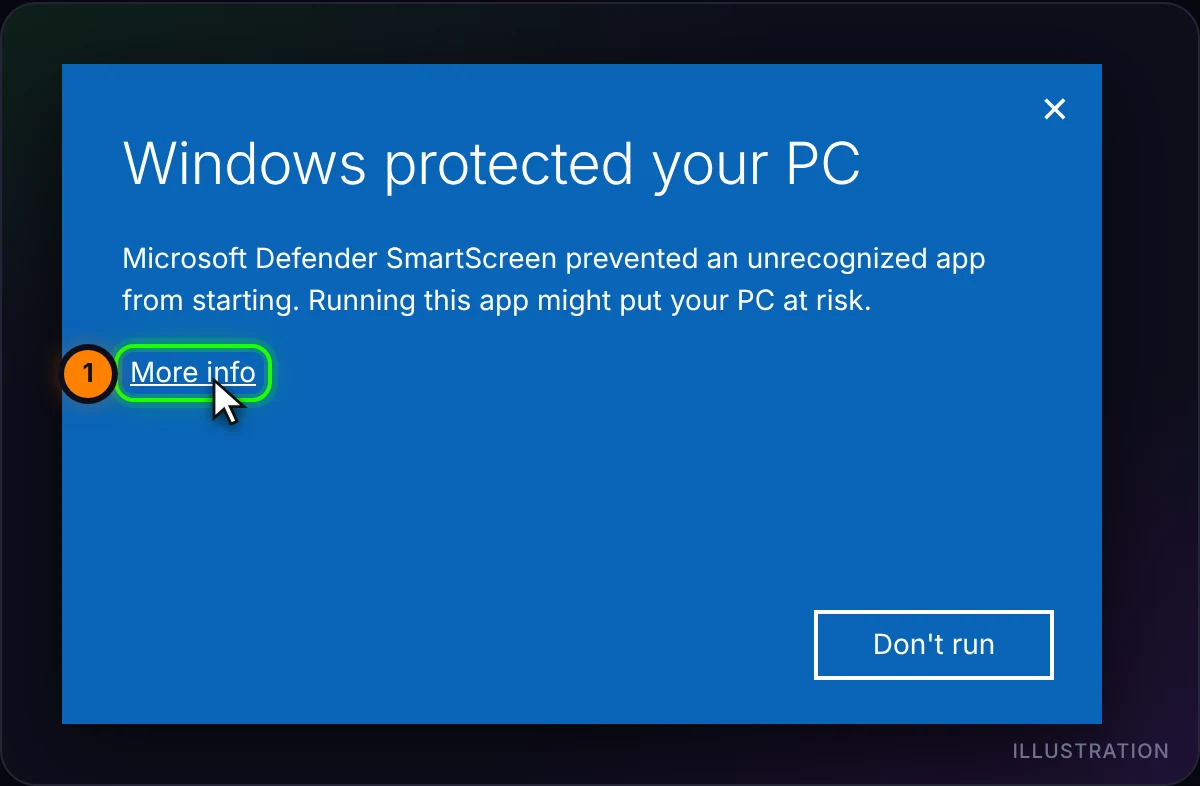
- Otwórz pobrany plik. Jeśli niebieskie okno pokazuje System Windows ochronił ten komputer, kliknij Więcej informacji.
- Sprawdź, czy nazwa aplikacji zaczyna się od Twincaptions-Setup, i kliknij Uruchom mimo to. „Nieznany wydawca” jest normalny, dopóki instalator nie zostanie podpisany.
4. Opcjonalnie: sprawdź, czy plik jest oryginalny
Otwórz PowerShell i uruchom poniższe polecenie. Wyświetlony długi kod musi być taki sam jak SHA-256 pod przyciskiem pobierania. Jeśli się różni, nie uruchamiaj pliku, tylko pobierz go ponownie z tej strony.
Get-FileHash "$env:USERPROFILE\Downloads\Twincaptions-Setup-1.0.3.exe" -Algorithm SHA256Nadal zablokowane?
Jeśli Windows informuje, że Inteligentna kontrola aplikacji zablokowała aplikację, albo antywirus przeniósł plik do kwarantanny, nie ma bezpiecznego sposobu obejścia tego jednym kliknięciem. Nie wyłączaj ochrony: napisz do nas, a pomożemy.