 Twincaptions
TWINCAPTIONS
다음 대화를
조금 더 선명하게.
Windows용 Twincaptions. 신용카드 없이 1일 무료 체험을 시작하세요. 음성 인식과 번역이 내 PC에서 실행됩니다.
PC 준비
Windows, 선택한 모델을 위한 저장 공간, 호환되는 오디오 소스가 필요합니다. Parakeet과 Whisper Base, Small, Medium은 프로세서에서 실행되며, Whisper large-v3와 Turbo에는 호환 NVIDIA 하드웨어와 충분한 여유 메모리가 필요합니다. 릴리스별 요구 사항과 설치 파일 확인 정보는 다운로드와 함께 제공됩니다.
설치부터 자막까지
앱을 설치하고, 하드웨어에 맞는 모델을 다운로드하고, 오디오 소스와 언어를 선택한 뒤 자막을 시작하세요. AI 결과는 부정확할 수 있으니 중요한 내용은 꼭 확인하세요.
버전 1.0.3 · Windows 64-bit · 982 MB · SHA-256: 863526a2e8942a62ec6212b3a30f6939c05b1080f0f23cd1007760d730ebda7b
처음에는 Windows나 브라우저에 보안 경고가 표시될 수 있습니다. 새 앱에서는 흔한 일입니다. 무엇을 클릭할지 확인하세요.
1.0.3의 새로운 기능
- 앱에서 다운로드하는 새 번역기 2종: Hy-MT2와 TranslateGemma. 듣는 중에도 번역기를 바꿀 수 있습니다.
- 더 많은 자막 모델: 프로세서용 Whisper Base, Small, Medium과 NVIDIA 그래픽카드용 Whisper Turbo, Medium, Small. 듣는 중에도 모델을 바꿀 수 있습니다.
- 이제 앱의 모든 화면이 22개 인터페이스 언어로 번역되었습니다.
- 자막 막대가 놓아 둔 위치를 기억하며, Twincaptions를 다시 열면 열려 있는 창이 앞으로 나옵니다.
- 모델을 바꾸면 상단 막대의 모델 이름이 바로 업데이트되고, 브리핑 초안은 CFO 같은 짧은 약어를 쓰인 그대로 유지합니다.
- 메모리가 8GB인 PC에서는 저메모리 모드가 자동으로 켜지며, 설치 파일이 약 120MB 작아졌습니다.
설치 중 경고가 표시되면
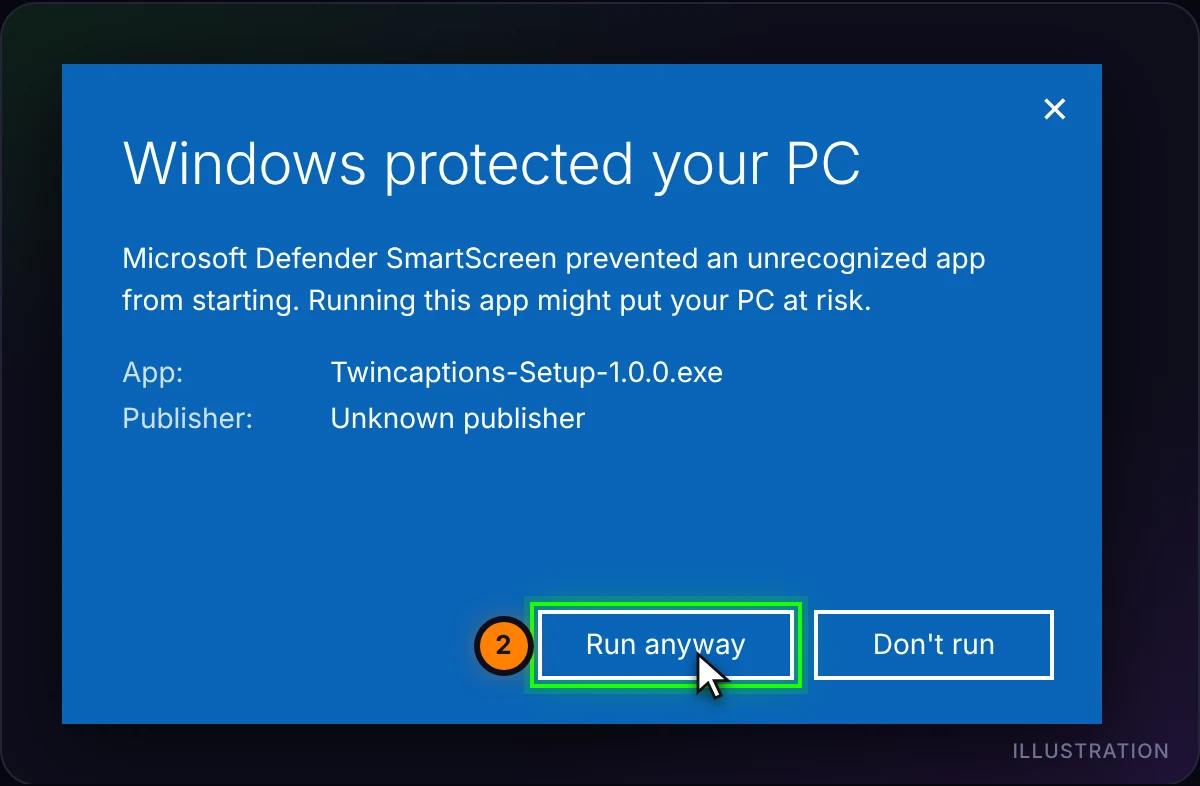
Twincaptions는 새 앱이며 설치 프로그램에 아직 코드 서명이 없습니다. 그래서 Microsoft Edge, Google Chrome, Windows SmartScreen이 파일이 "일반적으로 다운로드되지 않는다"거나 "알 수 없는 게시자"의 파일이라고 표시할 수 있습니다. 이 경고는 파일이 새롭고 서명되지 않았기 때문이며, 파일에서 무언가가 발견되었다는 뜻이 아닙니다. Twincaptions는 이 페이지에서만 다운로드하고 아래 단계를 따르세요. 이미지는 예시이며, 실제 문구는 브라우저, Windows 버전, 언어에 따라 다릅니다.
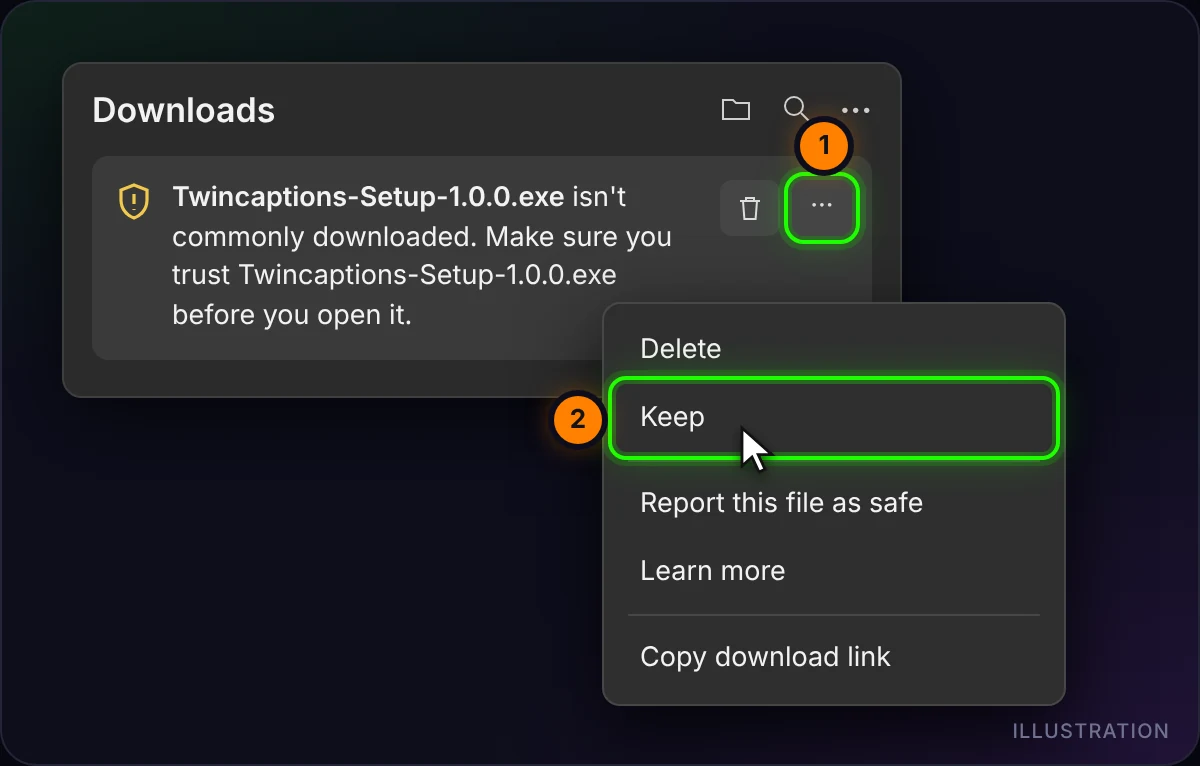
1. Microsoft Edge: "일반적으로 다운로드되지 않음"
- 오른쪽 위의 다운로드 패널을 엽니다(또는 Ctrl+J).
- Twincaptions 파일을 가리키고 …(추가 작업)을 클릭한 뒤 유지를 선택합니다.
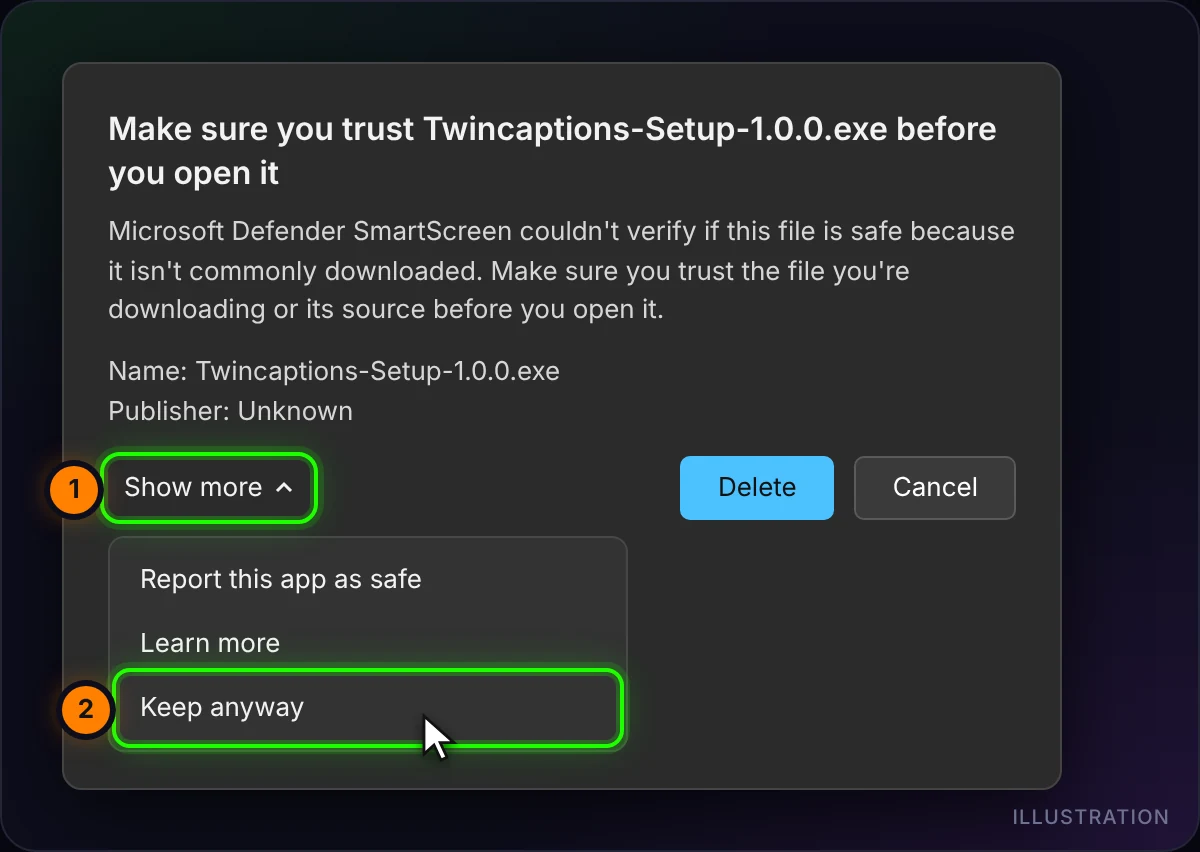
- Edge가 다시 물으면 자세히 표시를 클릭한 다음 그래도 유지를 선택합니다.
2. Google Chrome, Brave 또는 Opera
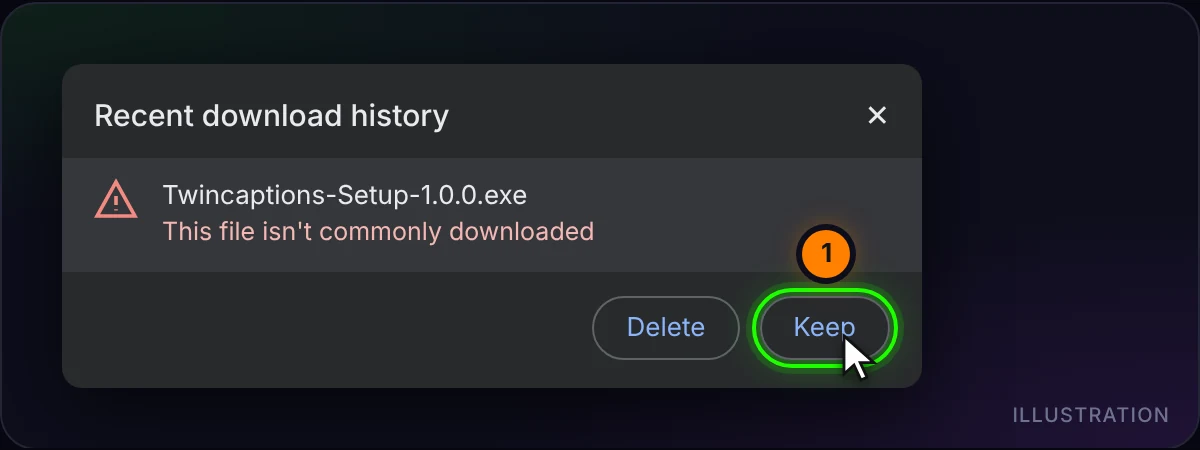
- 오른쪽 위의 다운로드 아이콘을 클릭합니다(또는 Ctrl+J).
- Twincaptions 파일 옆에서 유지를 선택합니다. 버전에 따라 의심스러운 파일 다운로드라는 이름이거나 › 화살표 뒤에 있을 수 있습니다.
Firefox: 다운로드 화살표를 열고 파일을 마우스 오른쪽 버튼으로 클릭한 뒤 다운로드 허용을 선택합니다.
3. Windows: "Windows의 PC 보호"
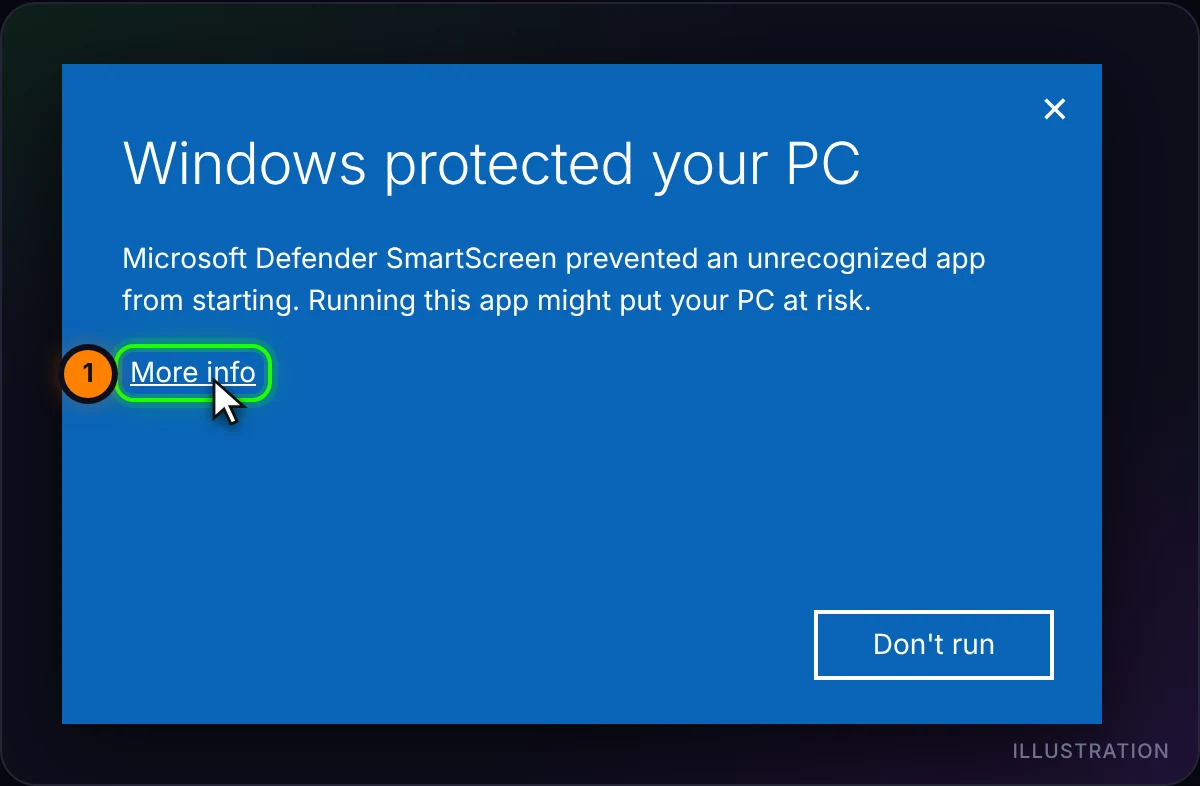
- 다운로드한 파일을 엽니다. 파란 창에 Windows의 PC 보호가 표시되면 추가 정보를 클릭합니다.
- 앱 이름이 Twincaptions-Setup으로 시작하는지 확인한 뒤 실행을 클릭합니다. 설치 프로그램이 서명될 때까지는 "알 수 없는 게시자"로 표시됩니다.
4. 선택 사항: 파일이 정품인지 확인
PowerShell을 열고 아래 명령을 실행하세요. 출력되는 긴 코드가 다운로드 버튼 아래의 SHA-256과 같아야 합니다. 다르면 파일을 실행하지 말고 이 페이지에서 다시 다운로드하세요.
Get-FileHash "$env:USERPROFILE\Downloads\Twincaptions-Setup-1.0.3.exe" -Algorithm SHA256여전히 차단되나요?
Windows에서 스마트 앱 컨트롤이 앱을 차단했다고 표시하거나 백신 프로그램이 파일을 격리한 경우, 한 번의 클릭으로 안전하게 우회할 방법은 없습니다. 보호 기능을 끄지 마세요. 문의해 주시면 도와드리겠습니다.