 Twincaptions
TWINCAPTIONS
La tua prossima conversazione.
Un po’ più chiara.
Twincaptions per Windows. Inizia la prova gratuita di 1 giorno senza carta di credito. Riconoscimento e traduzione avvengono sul tuo PC.
Prepara il tuo PC
Ti servono Windows, spazio per i modelli scelti e una sorgente audio compatibile. Parakeet e Whisper Base, Small e Medium funzionano sul processore; Whisper large-v3 e Turbo richiedono hardware NVIDIA compatibile e abbastanza memoria libera. I requisiti di ogni versione e i dati per verificare il programma di installazione accompagnano il download.
Dalla configurazione ai sottotitoli
Installa l’app, scarica i modelli adatti al tuo hardware, scegli sorgente audio e lingue, poi avvia i sottotitoli. I risultati dell’IA possono essere imprecisi; verifica i dettagli importanti.
Versione 1.0.3 · Windows 64-bit · 982 MB · SHA-256: 863526a2e8942a62ec6212b3a30f6939c05b1080f0f23cd1007760d730ebda7b
Windows o il browser potrebbero mostrare un avviso di sicurezza la prima volta. È normale per una nuova app: ecco cosa fare.
Novità della versione 1.0.3
- Due nuovi traduttori da scaricare nell'app: Hy-MT2 e TranslateGemma. Puoi cambiare traduttore mentre ascolti.
- Più modelli di sottotitoli: Whisper Base, Small e Medium sul processore, e Whisper Turbo, Medium e Small sulle schede grafiche NVIDIA. Puoi cambiare modello mentre ascolti.
- Tutte le schermate dell'app sono ora tradotte in tutte le 22 lingue dell'interfaccia.
- La barra dei sottotitoli ricorda dove l'hai lasciata, e riaprire Twincaptions porta in primo piano la finestra già aperta.
- Il nome del modello nella barra in alto si aggiorna appena cambi modello, e le bozze del briefing mantengono le sigle brevi come CFO così come sono scritte.
- La modalità a memoria ridotta si attiva da sola sui PC con 8 GB di memoria, e il programma di installazione è circa 120 MB più leggero.
Se compare un avviso durante l’installazione
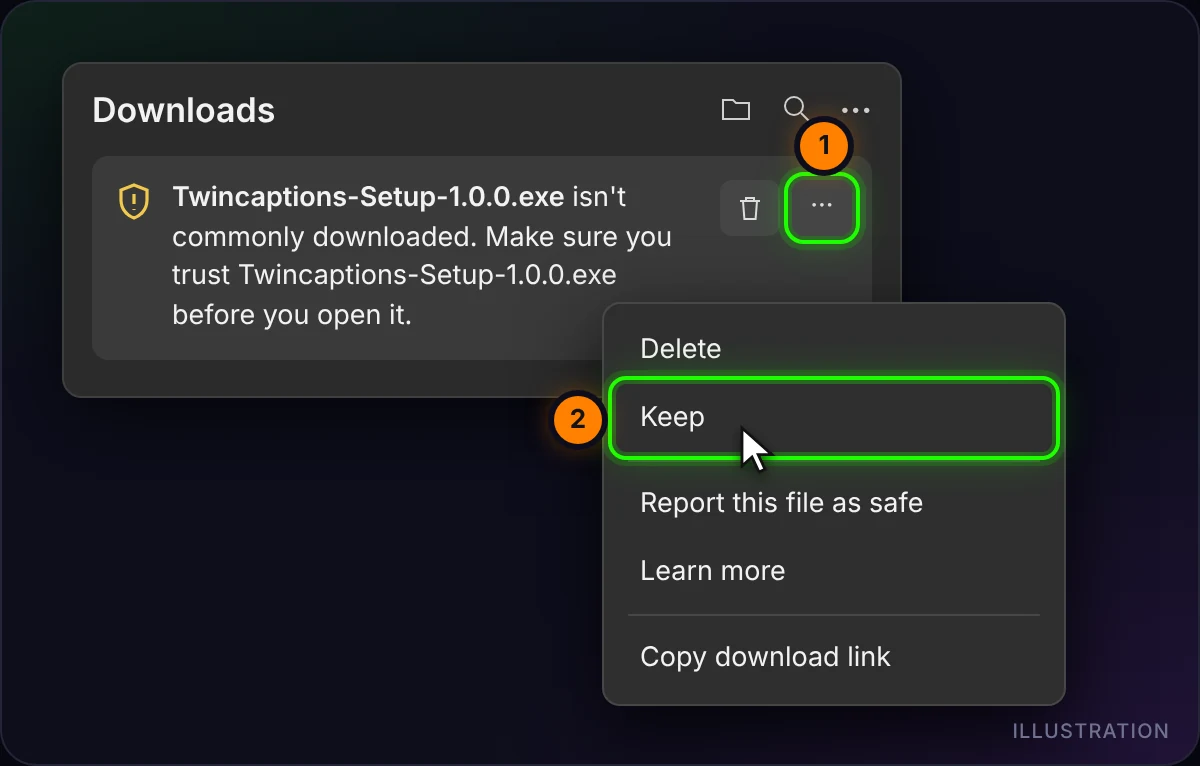
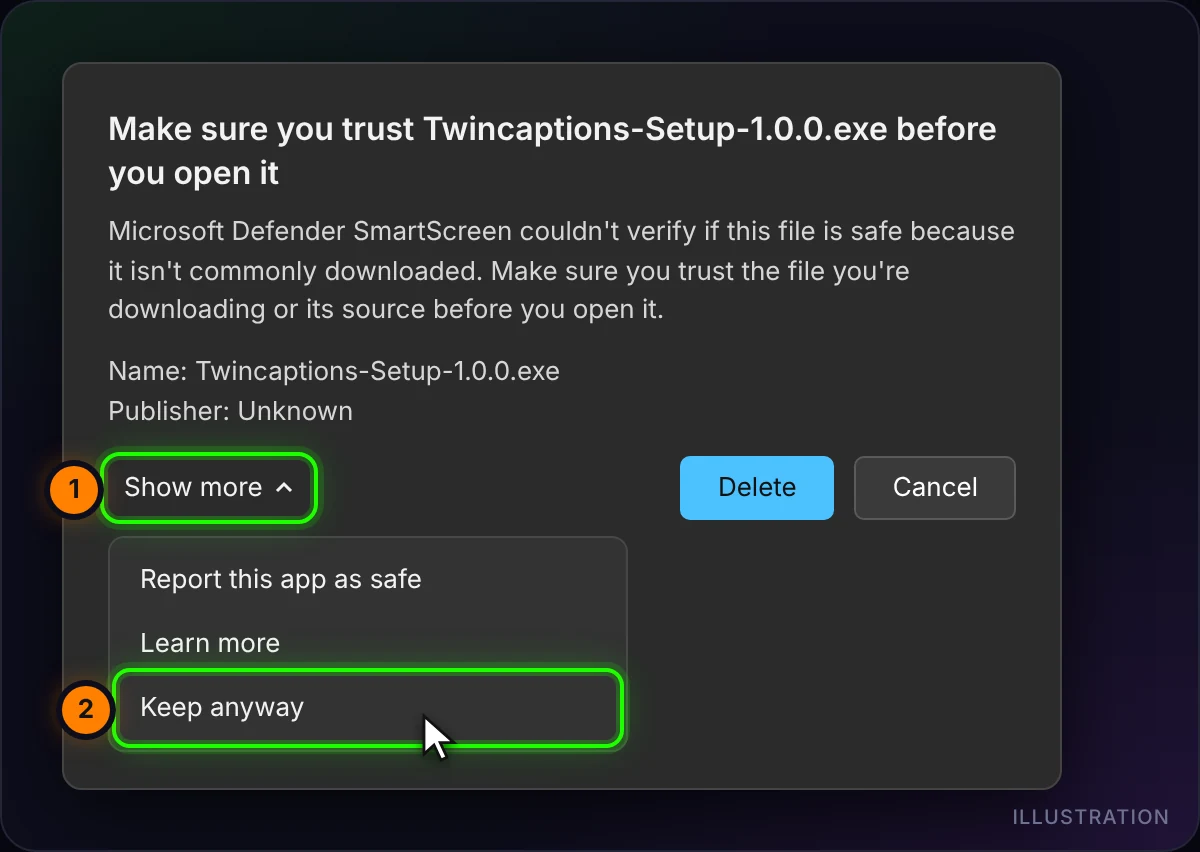
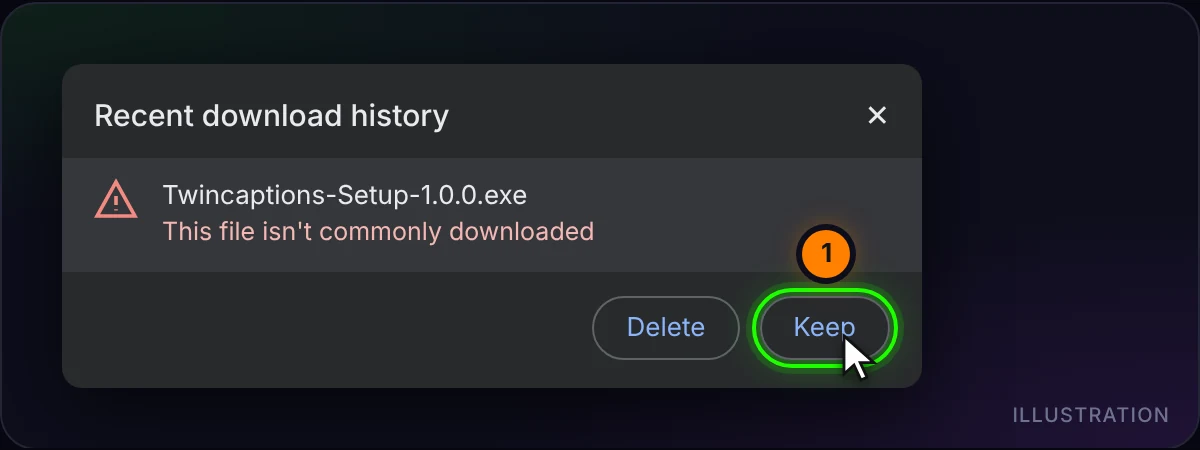
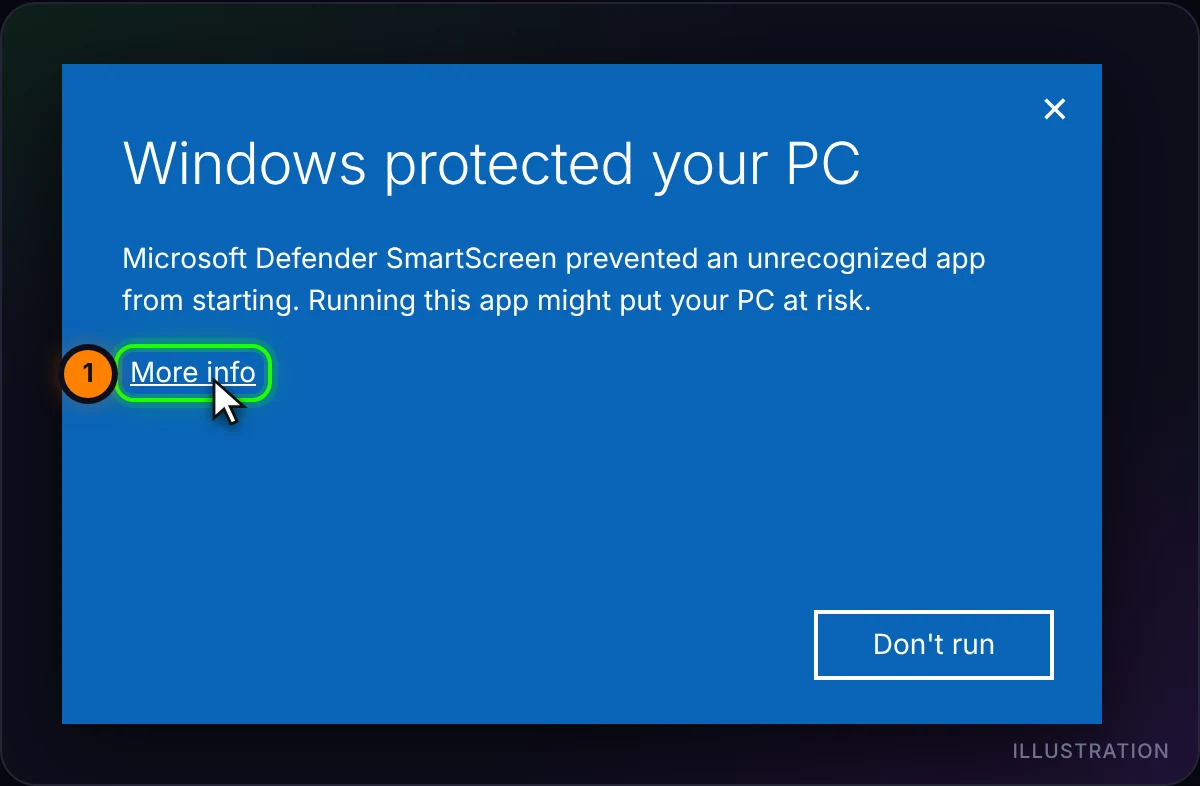
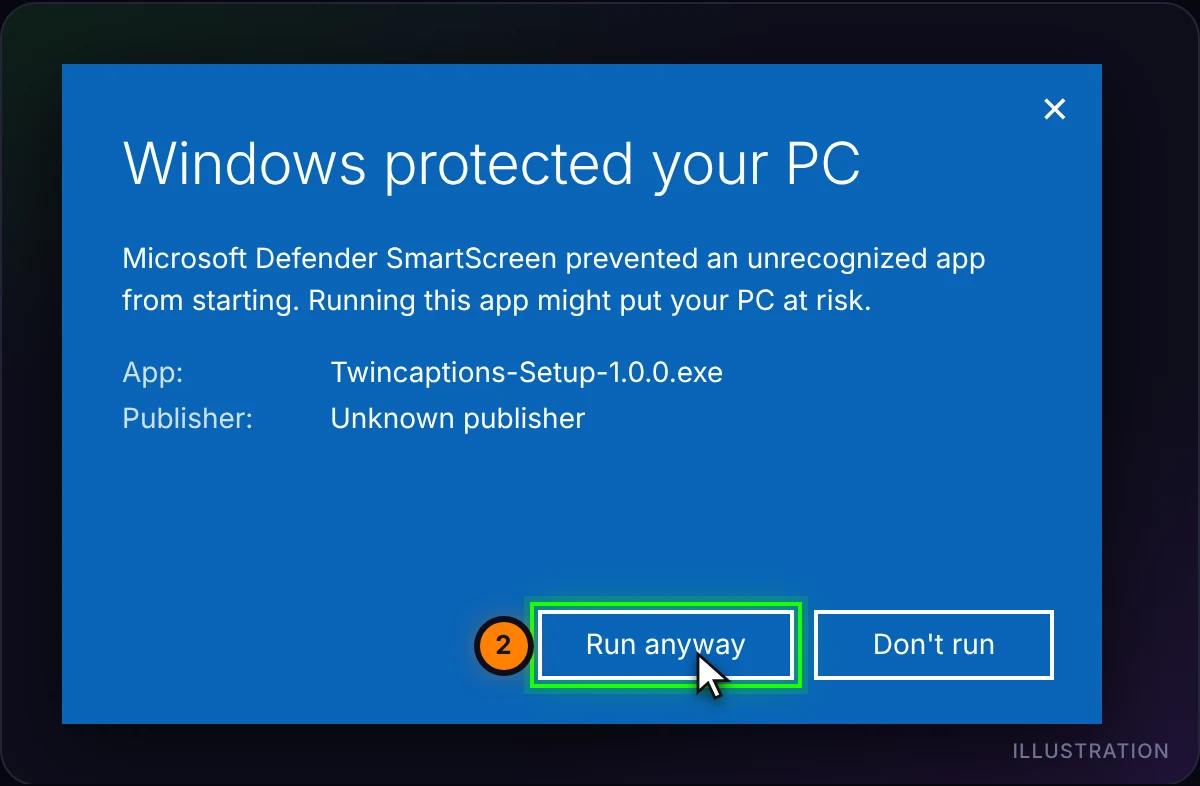
Twincaptions è nuovo e il suo programma di installazione non ha ancora una firma digitale, quindi Microsoft Edge, Google Chrome e Windows SmartScreen potrebbero dire che il file “non viene scaricato comunemente” o che proviene da un “autore sconosciuto”. Questi avvisi dipendono dal fatto che il file è nuovo e non firmato, non da qualcosa trovato al suo interno. Scarica Twincaptions solo da questa pagina e segui i passaggi qui sotto. Le immagini sono illustrazioni: il testo esatto dipende da browser, versione di Windows e lingua.
1. Microsoft Edge: “non viene scaricato comunemente”
- Apri il pannello Download in alto a destra (o premi Ctrl+J).
- Passa il puntatore sul file di Twincaptions, fai clic su … (Altre azioni) e scegli Mantieni.
- Se Edge lo chiede di nuovo, fai clic su Mostra altro e poi su Mantieni comunque.
2. Google Chrome, Brave o Opera
- Fai clic sull’icona dei download in alto a destra (o premi Ctrl+J).
- Accanto al file di Twincaptions, scegli Mantieni. A seconda della versione può chiamarsi Scarica file sospetto o trovarsi dietro la freccia ›.
Firefox: apri la freccia dei download, fai clic destro sul file e scegli Consenti download.
3. Windows: “PC protetto da Windows”
- Apri il file scaricato. Se una finestra blu dice PC protetto da Windows, fai clic su Ulteriori informazioni.
- Controlla che il nome dell’app inizi con Twincaptions-Setup, poi fai clic su Esegui comunque. “Autore sconosciuto” è normale finché il programma di installazione non sarà firmato.
4. Facoltativo: verifica che il file sia autentico
Apri PowerShell ed esegui il comando qui sotto. Il lungo codice che appare deve corrispondere allo SHA-256 indicato sotto il pulsante di download. Se non corrisponde, non eseguire il file: scaricalo di nuovo da questa pagina.
Get-FileHash "$env:USERPROFILE\Downloads\Twincaptions-Setup-1.0.3.exe" -Algorithm SHA256Ancora bloccato?
Se Windows dice che il Controllo intelligente delle app ha bloccato l’app, o il tuo antivirus mette il file in quarantena, non esiste un modo sicuro per aggirarlo con un clic. Non disattivare la tua protezione: contattaci e ti aiuteremo.