 Twincaptions
TWINCAPTIONS
Ihr nächstes Gespräch.
Etwas klarer.
Twincaptions für Windows. Starten Sie Ihre kostenlose 1-Tages-Testversion ohne Kreditkarte. Erkennung und Übersetzung laufen auf Ihrem eigenen PC.
Bereiten Sie Ihren PC vor
Sie brauchen Windows, Speicherplatz für die gewählten Modelle und eine kompatible Audioquelle. Parakeet sowie Whisper Base, Small und Medium laufen auf dem Prozessor; Whisper large-v3 und Turbo brauchen kompatible NVIDIA-Hardware und genug freien Speicher. Versionsspezifische Anforderungen und Angaben zur Prüfung des Installers stehen beim Download.
Von der Einrichtung zu den Untertiteln
Installieren Sie die App, laden Sie die Modelle für Ihre Hardware herunter, wählen Sie Audioquelle und Sprachen und starten Sie die Untertitel. KI-Ausgaben können ungenau sein; prüfen Sie wichtige Details.
Version 1.0.3 · Windows 64-bit · 982 MB · SHA-256: 863526a2e8942a62ec6212b3a30f6939c05b1080f0f23cd1007760d730ebda7b
Windows oder Ihr Browser zeigen beim ersten Mal möglicherweise eine Sicherheitswarnung. Bei einer neuen App ist das normal: So gehen Sie vor.
Neu in 1.0.3
- Zwei neue Übersetzer zum Herunterladen in der App: Hy-MT2 und TranslateGemma. Sie können den Übersetzer während des Zuhörens wechseln.
- Mehr Untertitelmodelle: Whisper Base, Small und Medium auf dem Prozessor, Whisper Turbo, Medium und Small auf NVIDIA-Grafikkarten. Sie können das Modell während des Zuhörens wechseln.
- Alle Bildschirme der App sind jetzt in allen 22 Oberflächensprachen übersetzt.
- Die Untertitelleiste merkt sich, wo Sie sie abgelegt haben, und ein erneutes Öffnen von Twincaptions holt das offene Fenster nach vorne.
- Der Modellname in der oberen Leiste wird sofort nach dem Modellwechsel aktualisiert, und Briefing-Entwürfe behalten kurze Abkürzungen wie CFO so bei, wie sie geschrieben sind.
- Der Sparmodus für wenig Arbeitsspeicher schaltet sich auf PCs mit 8 GB Arbeitsspeicher von selbst ein, und das Installationsprogramm ist etwa 120 MB kleiner.
Falls beim Installieren eine Warnung erscheint
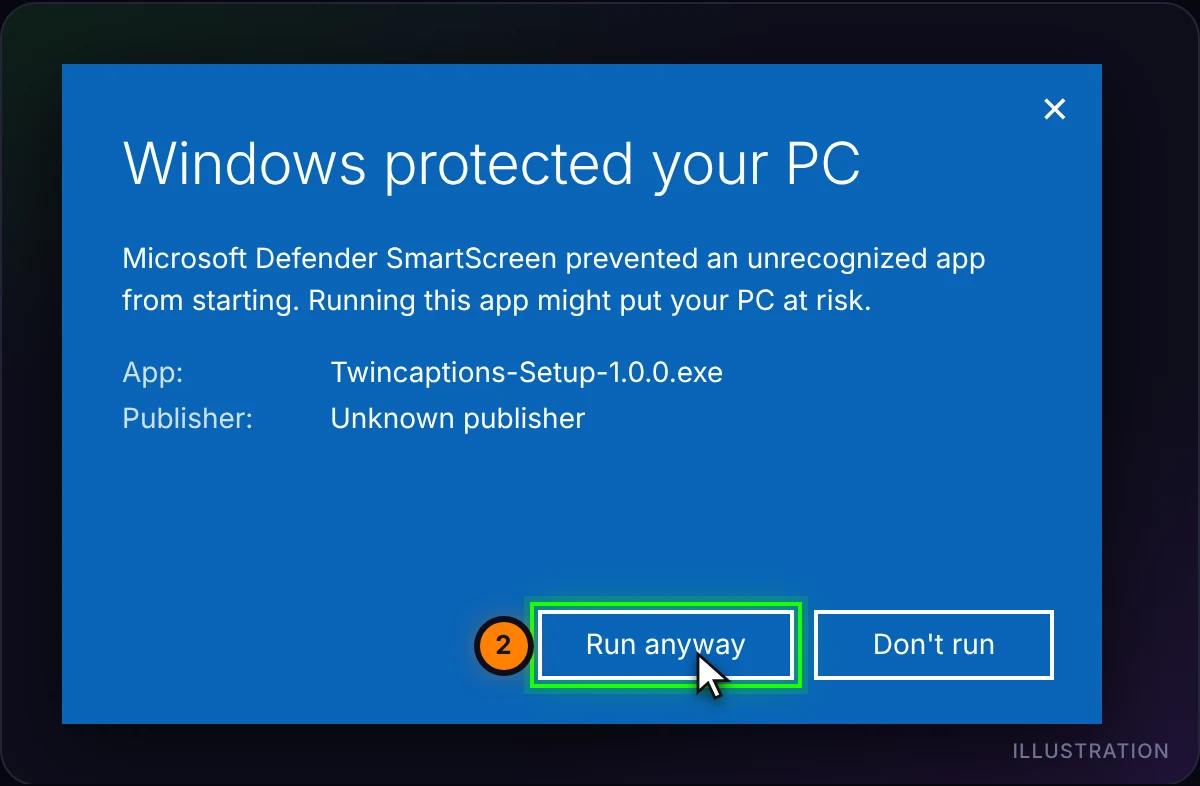
Twincaptions ist neu und das Installationsprogramm ist noch nicht digital signiert. Deshalb melden Microsoft Edge, Google Chrome und Windows SmartScreen eventuell, dass die Datei „nicht häufig heruntergeladen“ wird oder von einem „unbekannten Herausgeber“ stammt. Diese Warnungen betreffen nur, dass die Datei neu und unsigniert ist, nicht etwas, das darin gefunden wurde. Laden Sie Twincaptions nur von dieser Seite herunter und folgen Sie den Schritten unten. Die Bilder sind Illustrationen; der genaue Wortlaut hängt von Browser, Windows-Version und Sprache ab.
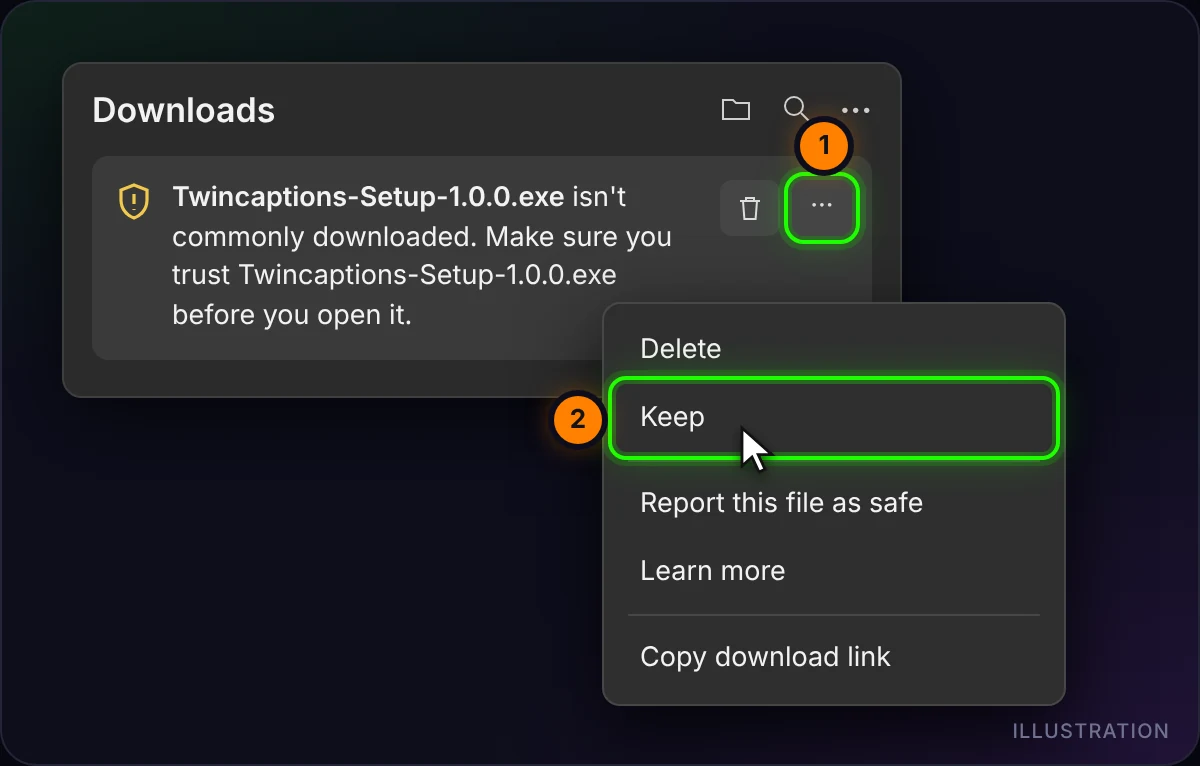
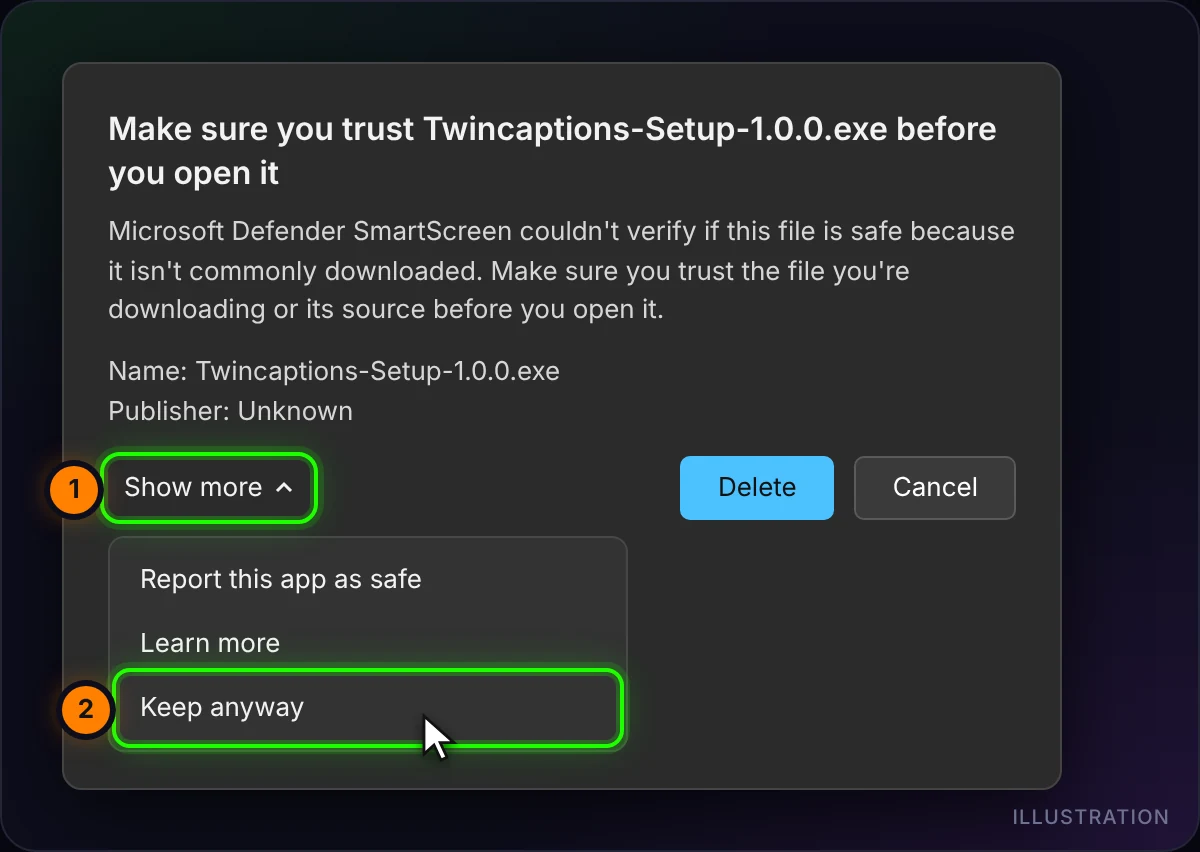
1. Microsoft Edge: „wird nicht häufig heruntergeladen“
- Öffnen Sie oben rechts den Bereich Downloads (oder drücken Sie Strg+J).
- Zeigen Sie auf die Twincaptions-Datei, klicken Sie auf … (Weitere Aktionen) und wählen Sie Beibehalten.
- Fragt Edge erneut, klicken Sie auf Mehr anzeigen und dann auf Trotzdem beibehalten.
2. Google Chrome, Brave oder Opera
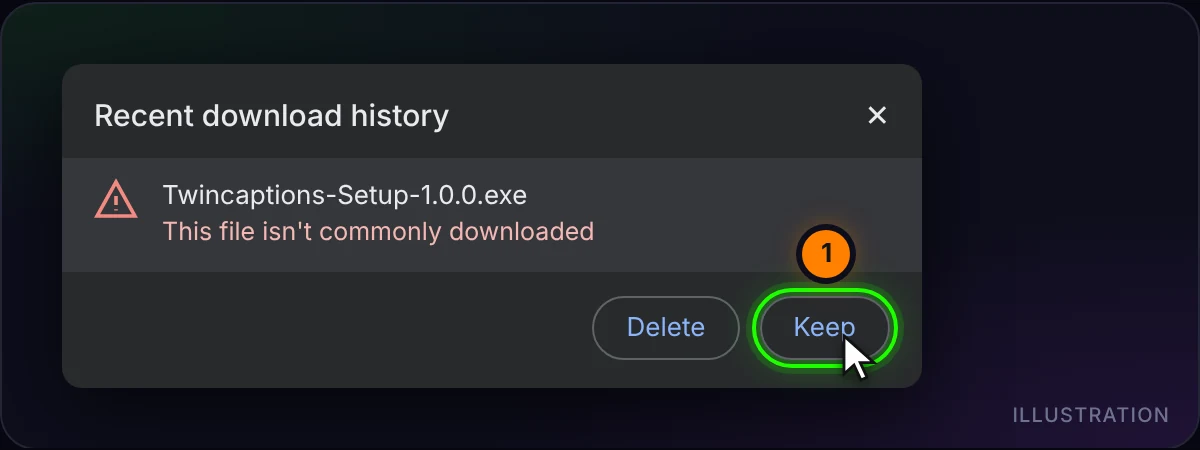
- Klicken Sie oben rechts auf das Download-Symbol (oder drücken Sie Strg+J).
- Wählen Sie neben der Twincaptions-Datei Behalten. Je nach Version heißt die Option Verdächtige Datei herunterladen oder liegt hinter dem Pfeil ›.
Firefox: Öffnen Sie den Download-Pfeil, klicken Sie mit der rechten Maustaste auf die Datei und wählen Sie Download erlauben.
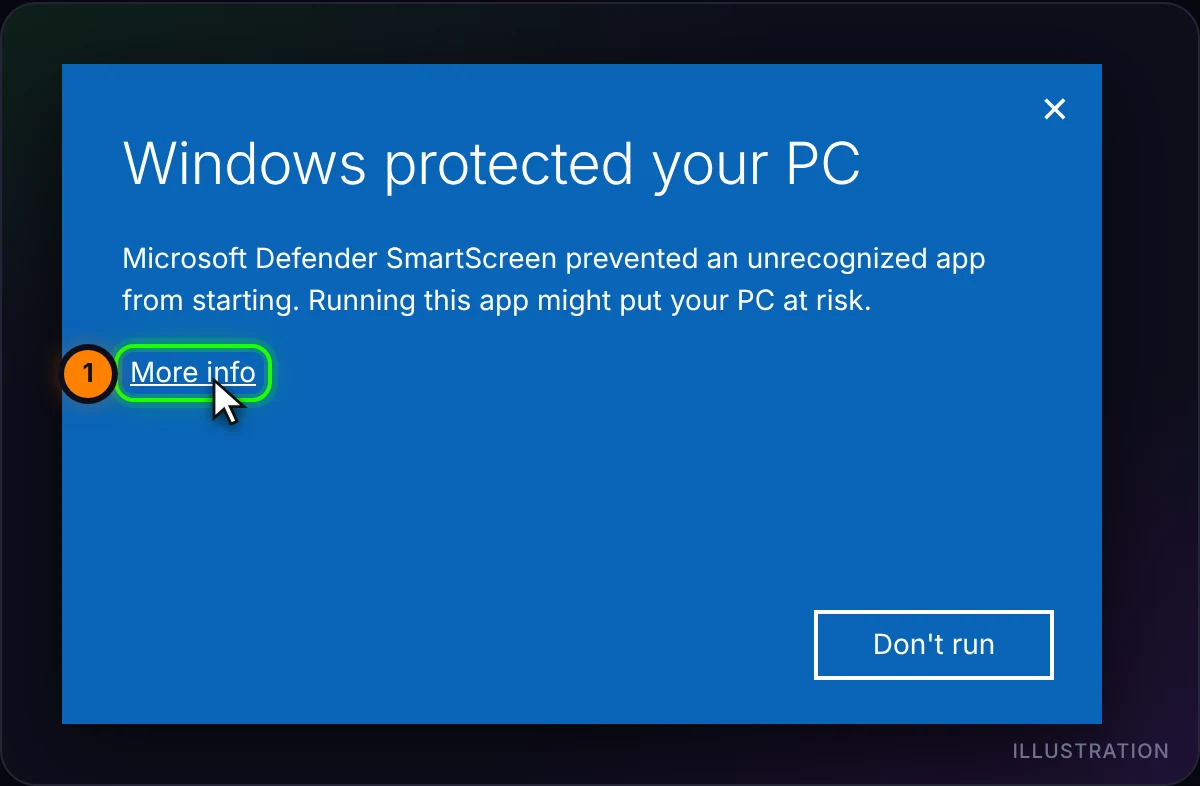
3. Windows: „Der Computer wurde durch Windows geschützt“
- Öffnen Sie die heruntergeladene Datei. Erscheint ein blaues Fenster mit Der Computer wurde durch Windows geschützt, klicken Sie auf Weitere Informationen.
- Prüfen Sie, dass der App-Name mit Twincaptions-Setup beginnt, und klicken Sie auf Trotzdem ausführen. „Unbekannter Herausgeber“ ist normal, bis das Installationsprogramm signiert ist.
4. Optional: Echtheit der Datei prüfen
Öffnen Sie PowerShell und führen Sie den Befehl unten aus. Der lange Code, der angezeigt wird, muss mit dem SHA-256-Wert unter der Download-Schaltfläche übereinstimmen. Stimmt er nicht überein, führen Sie die Datei nicht aus, sondern laden Sie sie erneut von dieser Seite herunter.
Get-FileHash "$env:USERPROFILE\Downloads\Twincaptions-Setup-1.0.3.exe" -Algorithm SHA256Immer noch blockiert?
Meldet Windows, dass die Intelligente App-Steuerung die App blockiert hat, oder verschiebt Ihr Virenschutz die Datei in die Quarantäne, gibt es keinen sicheren Ein-Klick-Weg daran vorbei. Bitte schalten Sie Ihren Schutz nicht aus: Kontaktieren Sie uns, wir helfen Ihnen.