 Twincaptions
TWINCAPTIONS
Váš další rozhovor.
O něco jasnější.
Twincaptions pro Windows. Začněte 1denní zkušební verzi zdarma bez platební karty. Rozpoznávání a překlad běží na vašem vlastním počítači.
Připravte si PC
Potřebujete Windows, místo pro zvolené modely a kompatibilní zdroj zvuku. Parakeet a Whisper Base, Small a Medium běží na procesoru; Whisper large-v3 a Turbo potřebují kompatibilní hardware NVIDIA a dost volné paměti. Požadavky konkrétní verze a údaje pro ověření instalačního programu najdete u stažení.
Od nastavení po titulky
Nainstalujte aplikaci, stáhněte modely pro svůj hardware, vyberte zdroj zvuku a jazyky a spusťte titulky. Výstup AI může být nepřesný; důležité údaje si ověřte.
Verze 1.0.3 · Windows 64-bit · 982 MB · SHA-256: 863526a2e8942a62ec6212b3a30f6939c05b1080f0f23cd1007760d730ebda7b
Windows nebo prohlížeč mohou poprvé zobrazit bezpečnostní upozornění. U nové aplikace je to běžné: podívejte se, na co kliknout.
Novinky ve verzi 1.0.3
- Dva nové překladače ke stažení v aplikaci: Hy-MT2 a TranslateGemma. Překladač můžete přepnout i během poslechu.
- Více modelů titulků: Whisper Base, Small a Medium na procesoru a Whisper Turbo, Medium a Small na grafických kartách NVIDIA. Model můžete přepnout i během poslechu.
- Všechny obrazovky aplikace jsou nyní přeložené do všech 22 jazyků rozhraní.
- Lišta titulků si pamatuje, kam jste ji umístili, a opětovné otevření Twincaptions přenese otevřené okno do popředí.
- Název modelu v horní liště se aktualizuje hned po přepnutí modelu a koncepty briefingu ponechávají krátké zkratky jako CFO tak, jak jsou napsané.
- Úsporný režim paměti se na počítačích s 8 GB paměti zapne sám a instalační program je zhruba o 120 MB menší.
Pokud se při instalaci zobrazí upozornění
Twincaptions je nový a jeho instalační program zatím nemá digitální podpis, proto Microsoft Edge, Google Chrome a Windows SmartScreen mohou hlásit, že se soubor „běžně nestahuje“ nebo pochází od „neznámého vydavatele“. Tato upozornění souvisí s tím, že je soubor nový a nepodepsaný, ne s tím, že by v něm bylo něco nalezeno. Stahujte Twincaptions pouze z této stránky a postupujte podle kroků níže. Obrázky jsou ilustrační: přesné znění závisí na prohlížeči, verzi Windows a jazyce.
1. Microsoft Edge: „běžně se nestahuje“
- Otevřete vpravo nahoře panel Stažené soubory (nebo stiskněte Ctrl+J).
- Najeďte na soubor Twincaptions, klikněte na … (Další akce) a zvolte Ponechat.
- Pokud se Edge zeptá znovu, klikněte na Zobrazit více a potom na Přesto ponechat.
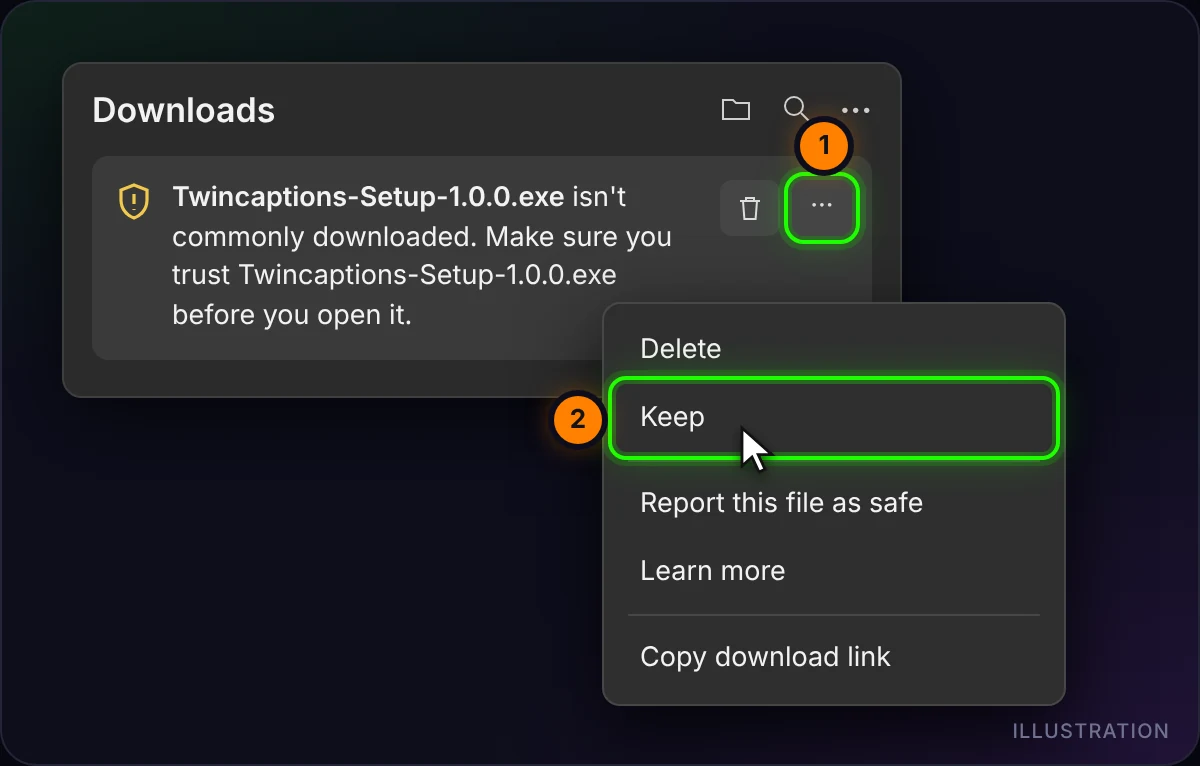
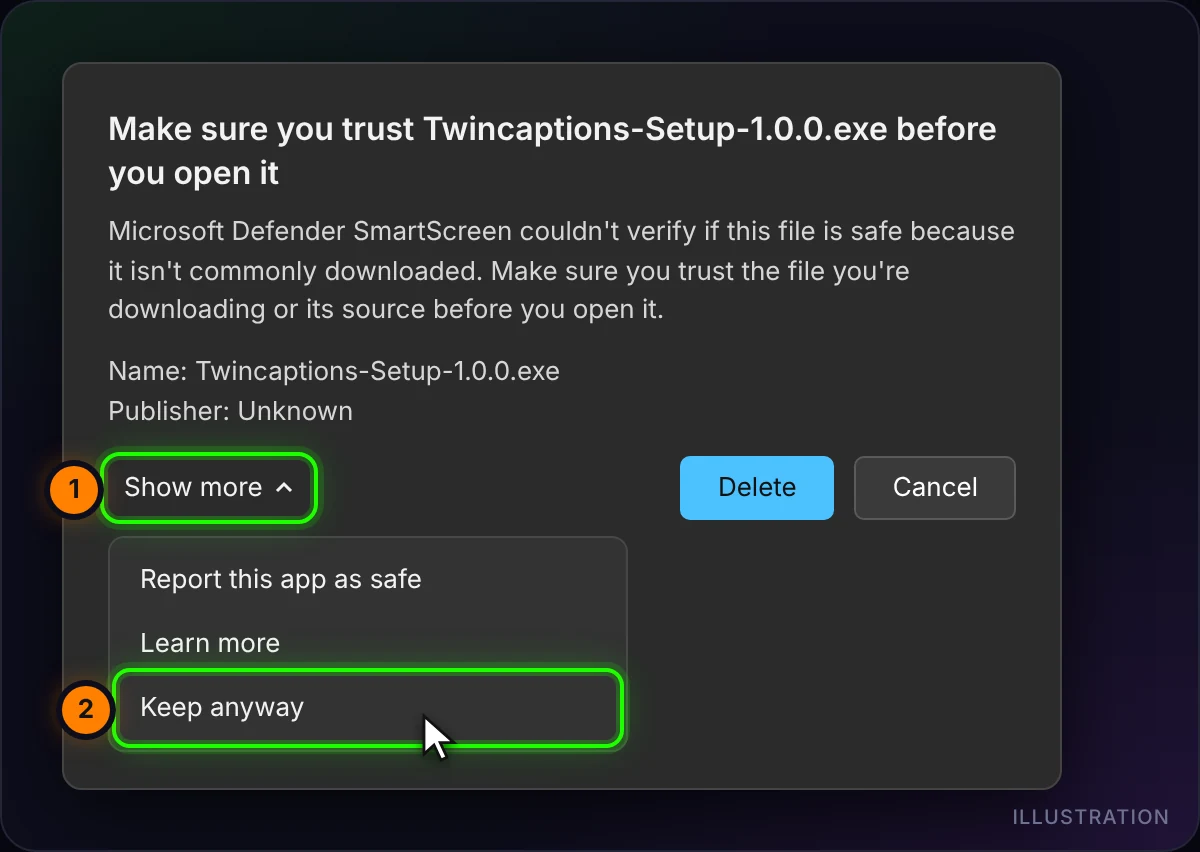
2. Google Chrome, Brave nebo Opera
- Klikněte vpravo nahoře na ikonu stahování (nebo stiskněte Ctrl+J).
- U souboru Twincaptions zvolte Ponechat. Podle verze se může jmenovat Stáhnout podezřelý soubor nebo být skryté pod šipkou ›.
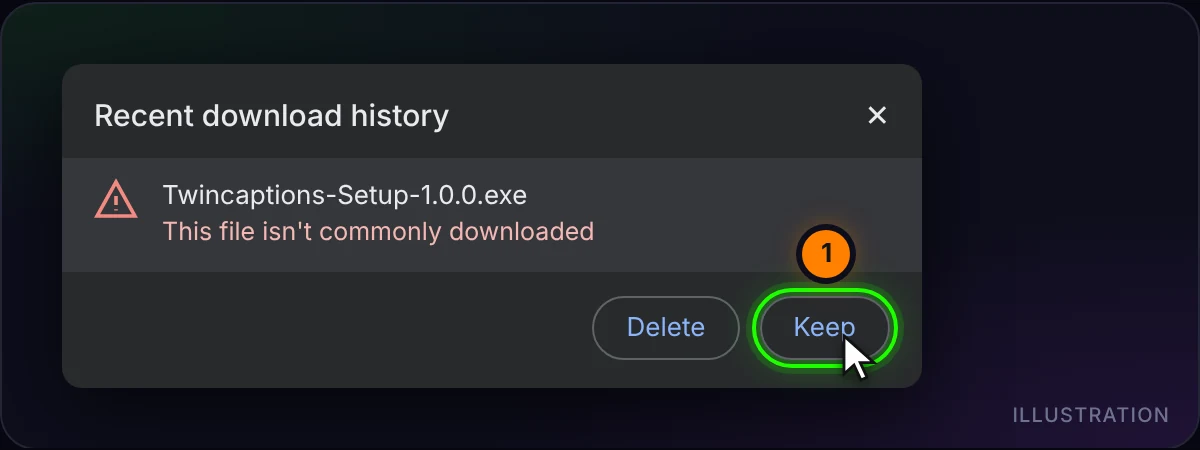
Firefox: otevřete šipku stahování, klikněte na soubor pravým tlačítkem a zvolte Povolit stahování.
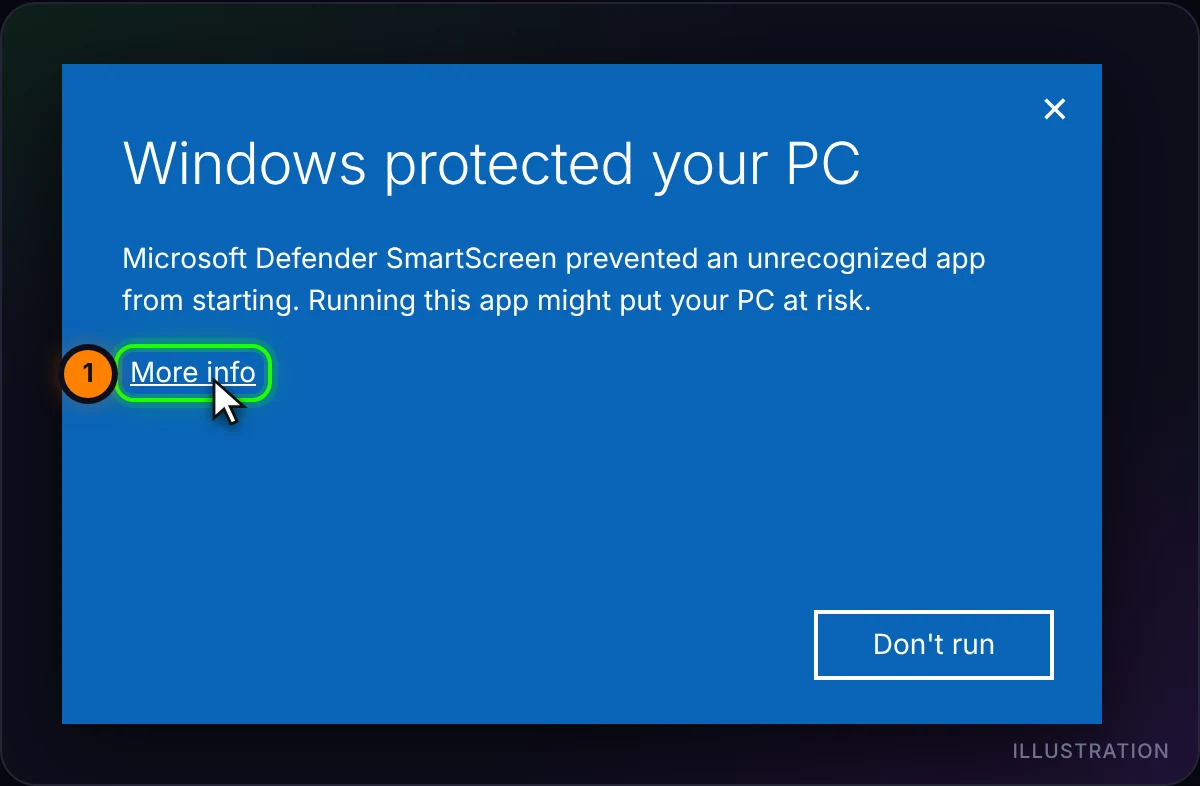
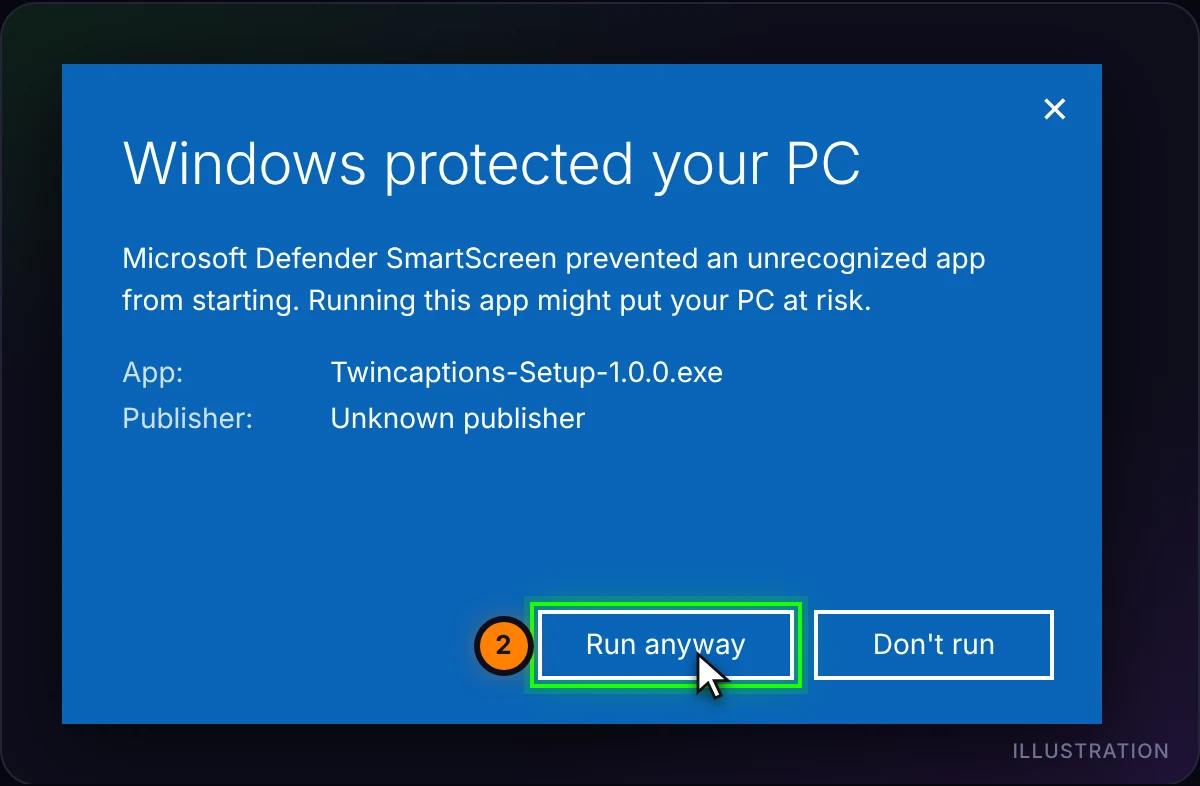
3. Windows: „Systém Windows ochránil váš počítač“
- Otevřete stažený soubor. Pokud modré okno hlásí Systém Windows ochránil váš počítač, klikněte na Další informace.
- Ověřte, že název aplikace začíná na Twincaptions-Setup, a klikněte na Přesto spustit. „Neznámý vydavatel“ je běžný, dokud instalační program nebude podepsán.
4. Volitelně: ověřte, že je soubor pravý
Otevřete PowerShell a spusťte příkaz níže. Dlouhý kód, který vypíše, se musí shodovat s hodnotou SHA-256 pod tlačítkem stažení. Pokud se neshoduje, soubor nespouštějte a stáhněte ho znovu z této stránky.
Get-FileHash "$env:USERPROFILE\Downloads\Twincaptions-Setup-1.0.3.exe" -Algorithm SHA256Stále blokováno?
Pokud Windows hlásí, že aplikaci zablokovalo Inteligentní řízení aplikací, nebo antivirus přesune soubor do karantény, neexistuje bezpečný způsob, jak to obejít jedním kliknutím. Nevypínejte ochranu: napište nám a pomůžeme vám.