 Twincaptions
TWINCAPTIONS
Bir sonraki görüşmeniz.
Biraz daha net.
Windows için Twincaptions. Kredi kartı olmadan 1 günlük ücretsiz denemenizi başlatın. Tanıma ve çeviri kendi bilgisayarınızda çalışır.
Bilgisayarınızı hazırlayın
Windows, seçilen modeller için depolama alanı ve uyumlu bir ses kaynağı gerekir. Parakeet ile Whisper Base, Small ve Medium işlemcide çalışır; Whisper large-v3 ve Turbo uyumlu NVIDIA donanımı ve yeterli boş bellek gerektirir. Sürüme özel gereksinimler ve yükleyici doğrulama bilgileri indirmeyle birlikte verilir.
Kurulumdan altyazılara
Uygulamayı yükleyin, donanımınıza uygun modelleri indirin, ses kaynağını ve dilleri seçin, ardından altyazıları başlatın. Yapay zekâ hata yapabilir; önemli ayrıntıları doğrulayın.
Sürüm 1.0.3 · Windows 64-bit · 982 MB · SHA-256: 863526a2e8942a62ec6212b3a30f6939c05b1080f0f23cd1007760d730ebda7b
Windows veya tarayıcınız ilk seferde bir güvenlik uyarısı gösterebilir. Yeni bir uygulama için bu normaldir: neye tıklayacağınızı görün.
1.0.3'deki yenilikler
- Uygulama içinde indirilen iki yeni çevirmen: Hy-MT2 ve TranslateGemma. Dinlerken çevirmeni değiştirebilirsiniz.
- Daha fazla altyazı modeli: işlemcide Whisper Base, Small ve Medium, NVIDIA ekran kartlarında Whisper Turbo, Medium ve Small. Dinlerken modeli değiştirebilirsiniz.
- Uygulamanın tüm ekranları artık 22 arayüz dilinin hepsine çevrildi.
- Altyazı çubuğu onu nereye bıraktığınızı hatırlar ve Twincaptions'ı yeniden açmak açık pencereyi öne getirir.
- Üst çubuktaki model adı model değiştirir değiştirmez güncellenir ve brifing taslakları CFO gibi kısa kısaltmaları yazıldığı gibi korur.
- Düşük bellek modu 8 GB belleğe sahip bilgisayarlarda kendiliğinden açılır ve yükleyici yaklaşık 120 MB daha küçüktür.
Yükleme sırasında bir uyarı görürseniz
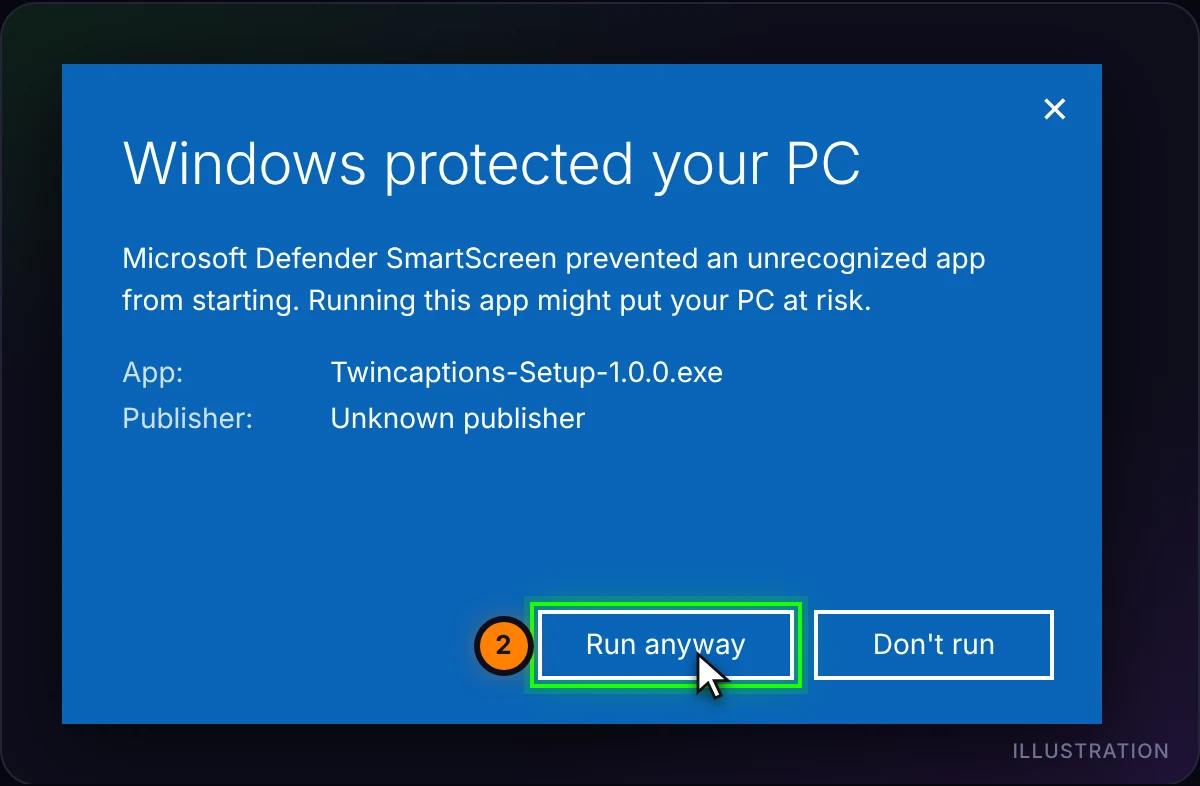
Twincaptions yenidir ve yükleyicisi henüz kod imzalı değildir; bu yüzden Microsoft Edge, Google Chrome ve Windows SmartScreen dosyanın “yaygın olarak indirilmediğini” veya “bilinmeyen bir yayımcıdan” geldiğini söyleyebilir. Bu uyarılar dosyanın yeni ve imzasız olmasıyla ilgilidir, içinde bir şey bulunmasıyla değil. Twincaptions’ı yalnızca bu sayfadan indirin ve aşağıdaki adımları izleyin. Görseller temsilidir: tam ifadeler tarayıcınıza, Windows sürümünüze ve dilinize bağlıdır.
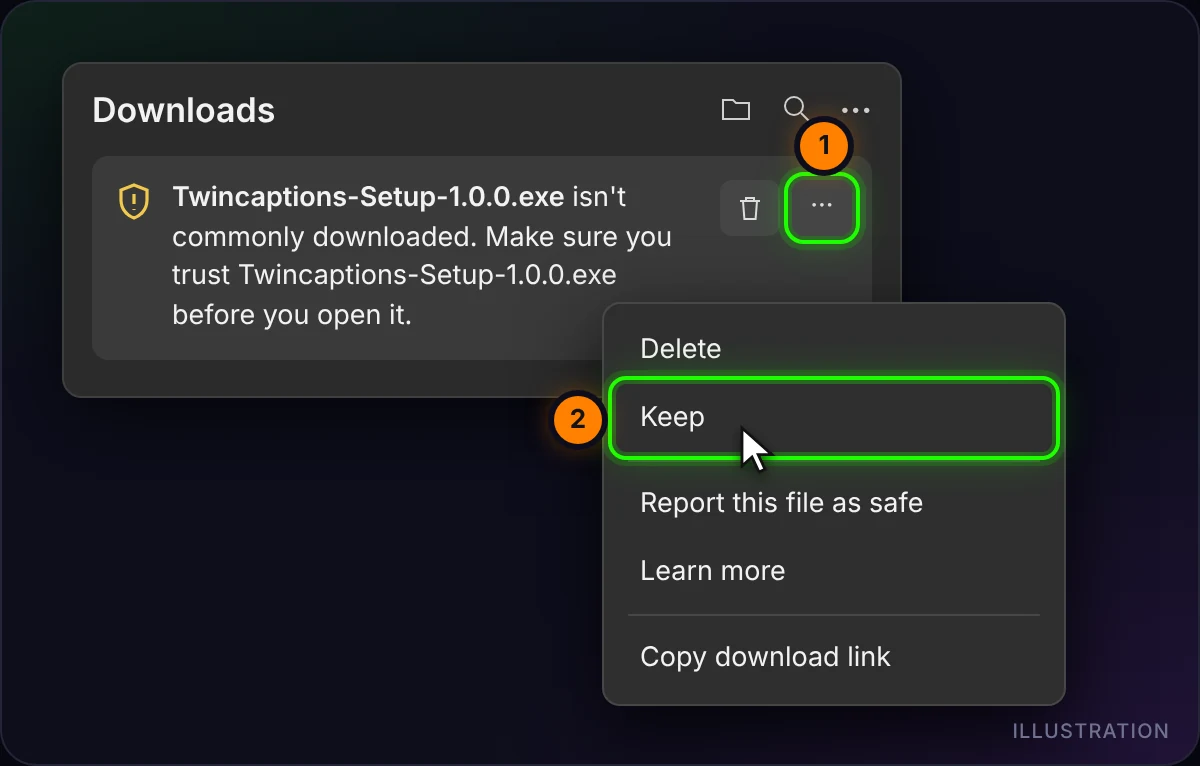
1. Microsoft Edge: “yaygın olarak indirilmiyor”
- Sağ üstteki İndirmeler panelini açın (veya Ctrl+J tuşlarına basın).
- Twincaptions dosyasının üzerine gelin, … (Diğer eylemler) düğmesine tıklayın ve Sakla’yı seçin.
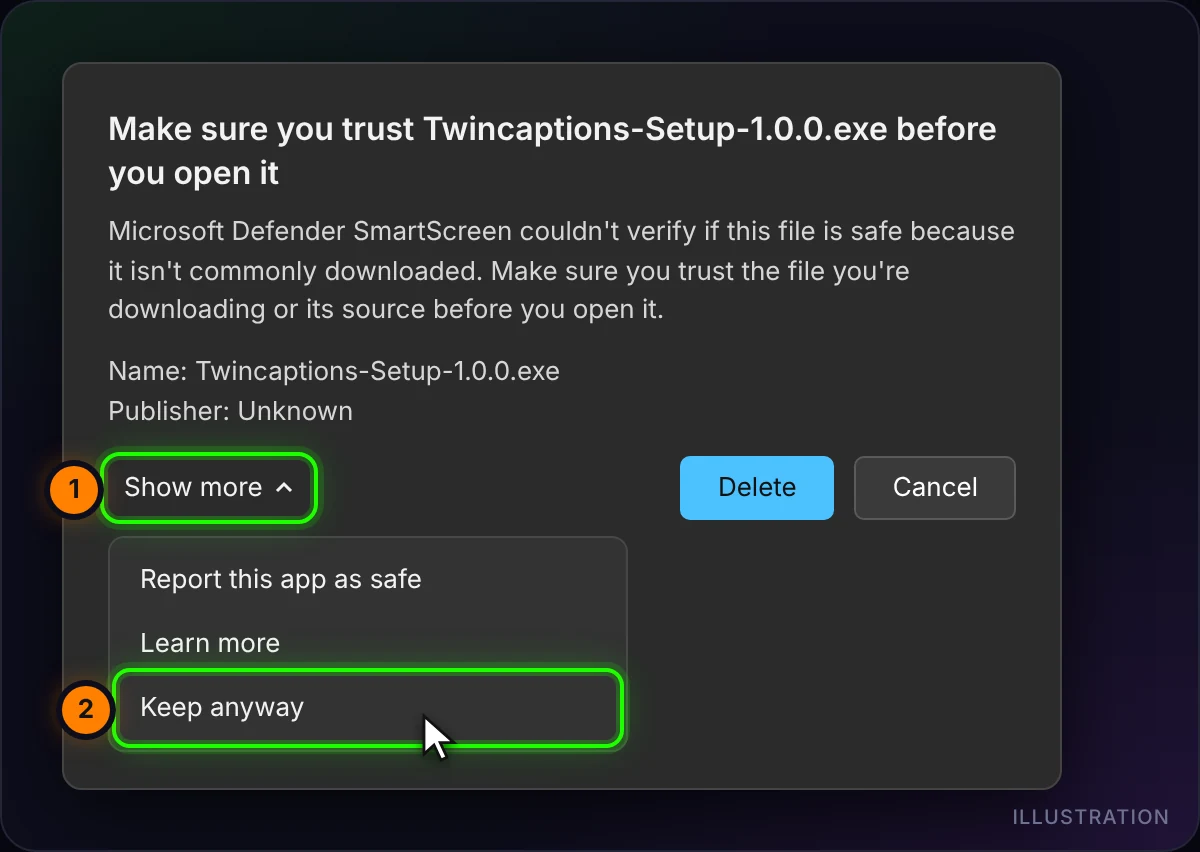
- Edge yeniden sorarsa Daha fazla göster’e, ardından Yine de sakla’ya tıklayın.
2. Google Chrome, Brave veya Opera
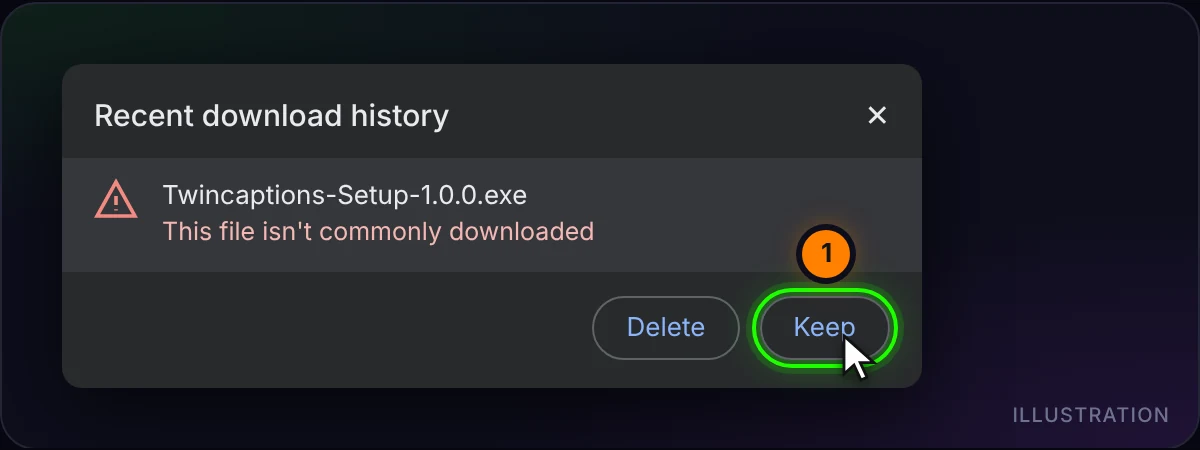
- Sağ üstteki indirmeler simgesine tıklayın (veya Ctrl+J tuşlarına basın).
- Twincaptions dosyasının yanında Sakla’yı seçin. Sürüme göre bu seçenek Şüpheli dosyayı indir olarak adlandırılabilir veya › okunun arkasında olabilir.
Firefox: indirmeler okunu açın, dosyaya sağ tıklayın ve İndirmeye izin ver’i seçin.
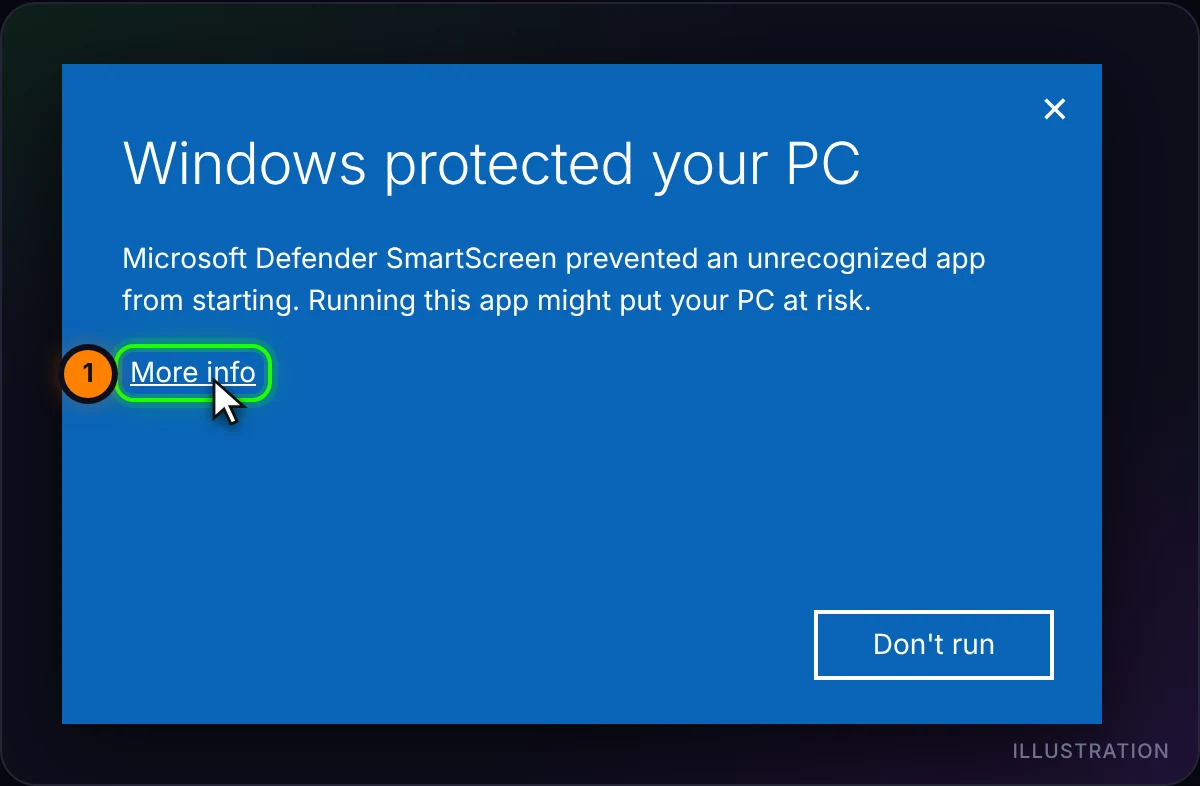
3. Windows: “Windows bilgisayarınızı korudu”
- İndirilen dosyayı açın. Mavi bir pencerede Windows bilgisayarınızı korudu yazıyorsa Ek bilgi’ye tıklayın.
- Uygulama adının Twincaptions-Setup ile başladığını kontrol edin ve Yine de çalıştır’a tıklayın. Yükleyici imzalanana kadar “Bilinmeyen yayımcı” görmeniz normaldir.
4. İsteğe bağlı: dosyanın orijinal olduğunu doğrulayın
PowerShell’i açın ve aşağıdaki komutu çalıştırın. Görüntülenen uzun kod, İndir düğmesinin altında gösterilen SHA-256 ile aynı olmalıdır. Aynı değilse dosyayı çalıştırmayın; bu sayfadan yeniden indirin.
Get-FileHash "$env:USERPROFILE\Downloads\Twincaptions-Setup-1.0.3.exe" -Algorithm SHA256Hâlâ engelleniyor mu?
Windows uygulamayı Akıllı Uygulama Denetimi’nin engellediğini söylüyorsa veya virüsten koruma programınız dosyayı karantinaya alıyorsa, bunu tek tıkla güvenle aşmanın yolu yoktur. Lütfen korumanızı kapatmayın: bize yazın, yardımcı olalım.