 Twincaptions
TWINCAPTIONS
Η επόμενη συνομιλία σας.
Λίγο πιο καθαρή.
Twincaptions για Windows. Ξεκινήστε τη δωρεάν δοκιμή 1 ημέρας χωρίς πιστωτική κάρτα. Η αναγνώριση και η μετάφραση εκτελούνται στον δικό σας υπολογιστή.
Προετοιμάστε τον υπολογιστή σας
Χρειάζεστε Windows, αποθηκευτικό χώρο για τα μοντέλα που θα επιλέξετε και συμβατή πηγή ήχου. Το Parakeet και τα Whisper Base, Small και Medium λειτουργούν στον επεξεργαστή· τα Whisper large-v3 και Turbo χρειάζονται συμβατό υλικό NVIDIA και αρκετή ελεύθερη μνήμη. Οι απαιτήσεις κάθε έκδοσης και τα στοιχεία επαλήθευσης του προγράμματος εγκατάστασης συνοδεύουν τη λήψη.
Από τη ρύθμιση μέχρι τους υπότιτλους
Εγκαταστήστε την εφαρμογή, κατεβάστε τα μοντέλα για το υλικό σας, επιλέξτε πηγή ήχου και γλώσσες και ξεκινήστε τους υπότιτλους. Το αποτέλεσμα της AI μπορεί να είναι ανακριβές· επαληθεύετε τις σημαντικές λεπτομέρειες.
Έκδοση 1.0.3 · Windows 64-bit · 982 MB · SHA-256: 863526a2e8942a62ec6212b3a30f6939c05b1080f0f23cd1007760d730ebda7b
Τα Windows ή το πρόγραμμα περιήγησης μπορεί να εμφανίσουν μια προειδοποίηση ασφαλείας την πρώτη φορά. Είναι φυσιολογικό για μια νέα εφαρμογή: δείτε τι να πατήσετε.
Τι νέο υπάρχει στην 1.0.3
- Δύο νέοι μεταφραστές για λήψη μέσα στην εφαρμογή: Hy-MT2 και TranslateGemma. Μπορείτε να αλλάξετε μεταφραστή ενώ ακούτε.
- Περισσότερα μοντέλα υποτίτλων: Whisper Base, Small και Medium στον επεξεργαστή, και Whisper Turbo, Medium και Small σε κάρτες γραφικών NVIDIA. Μπορείτε να αλλάξετε μοντέλο ενώ ακούτε.
- Όλες οι οθόνες της εφαρμογής είναι πλέον μεταφρασμένες και στις 22 γλώσσες της διεπαφής.
- Η γραμμή υποτίτλων θυμάται πού την αφήσατε, και όταν ανοίγετε ξανά το Twincaptions, το ανοιχτό παράθυρο έρχεται μπροστά.
- Το όνομα του μοντέλου στην επάνω γραμμή ενημερώνεται μόλις αλλάξετε μοντέλο, και τα πρόχειρα ενημέρωσης κρατούν σύντομα αρκτικόλεξα όπως CFO όπως είναι γραμμένα.
- Η λειτουργία χαμηλής μνήμης ενεργοποιείται μόνη της σε υπολογιστές με 8 GB μνήμης, και το πρόγραμμα εγκατάστασης είναι περίπου 120 MB μικρότερο.
Αν δείτε προειδοποίηση κατά την εγκατάσταση
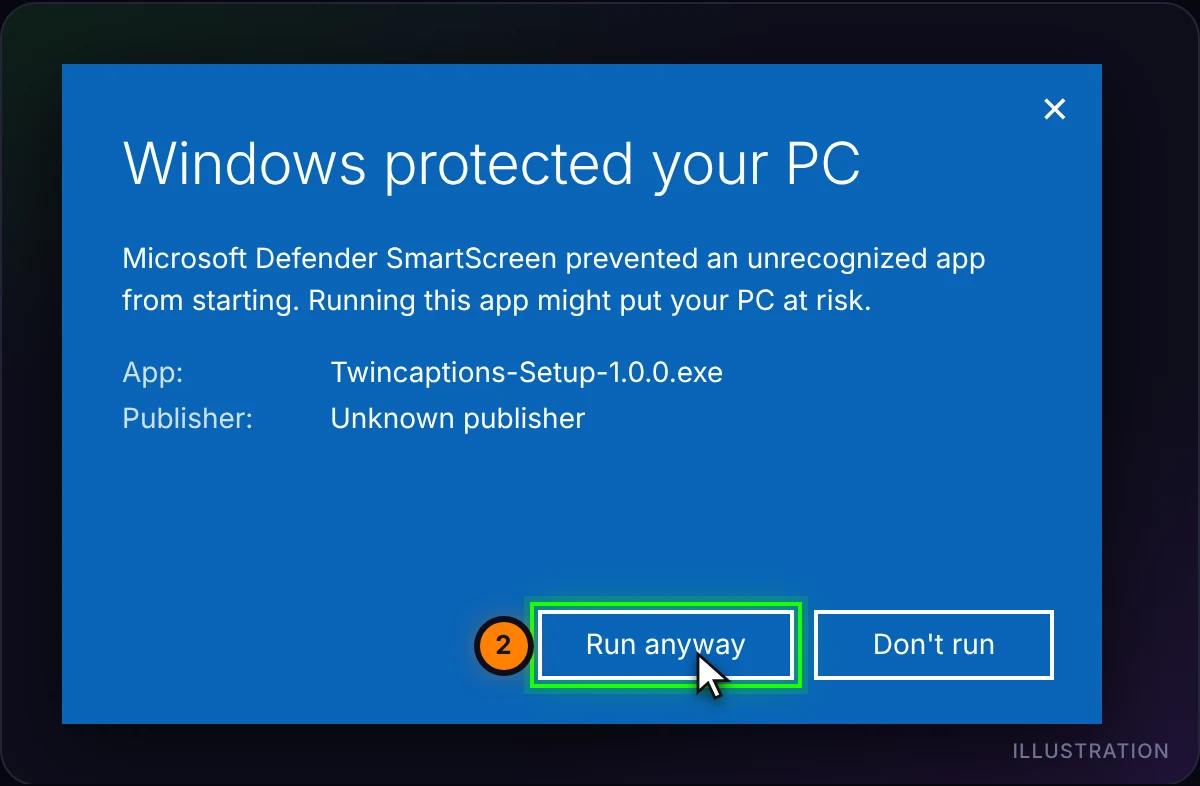
Το Twincaptions είναι νέο και το πρόγραμμα εγκατάστασης δεν έχει ακόμη ψηφιακή υπογραφή κώδικα, οπότε το Microsoft Edge, το Google Chrome και το Windows SmartScreen μπορεί να αναφέρουν ότι το αρχείο «δεν γίνεται συχνά λήψη» ή προέρχεται από «άγνωστο εκδότη». Αυτές οι προειδοποιήσεις οφείλονται στο ότι το αρχείο είναι νέο και χωρίς υπογραφή, όχι σε κάτι που βρέθηκε μέσα του. Κατεβάστε το Twincaptions μόνο από αυτή τη σελίδα και ακολουθήστε τα παρακάτω βήματα. Οι εικόνες είναι ενδεικτικές: η ακριβής διατύπωση εξαρτάται από το πρόγραμμα περιήγησης, την έκδοση των Windows και τη γλώσσα.
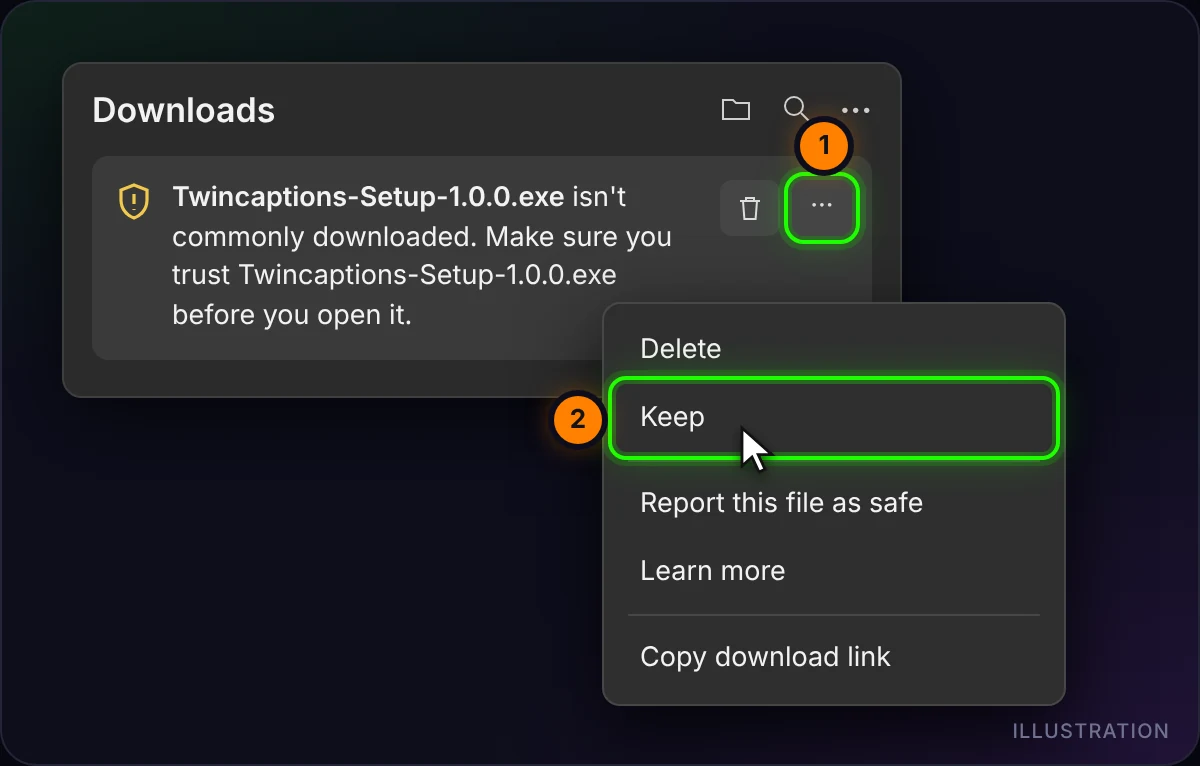
1. Microsoft Edge: «δεν γίνεται συχνά λήψη»
- Ανοίξτε τον πίνακα Λήψεις πάνω δεξιά (ή πατήστε Ctrl+J).
- Τοποθετήστε τον δείκτη στο αρχείο του Twincaptions, πατήστε … (Περισσότερες ενέργειες) και επιλέξτε Διατήρηση.
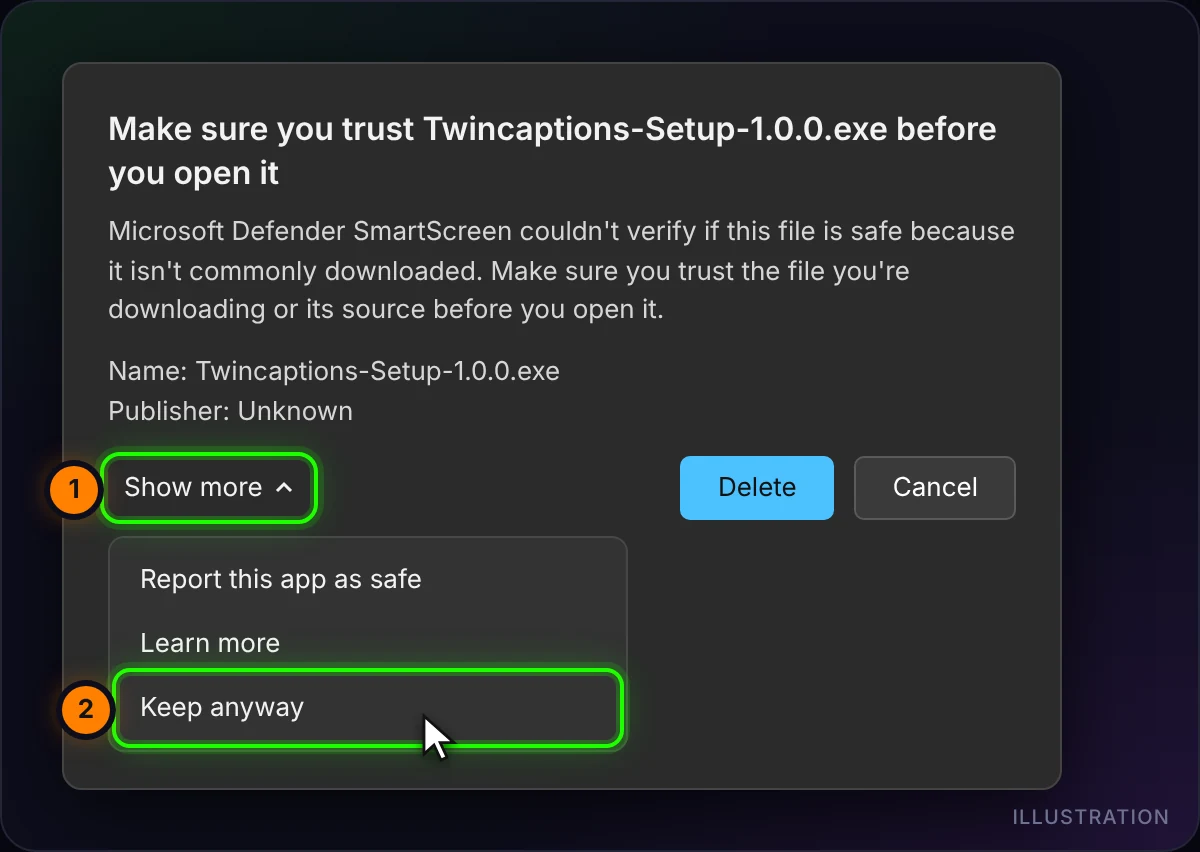
- Αν το Edge ρωτήσει ξανά, πατήστε Εμφάνιση περισσότερων και μετά Διατήρηση ούτως ή άλλως.
2. Google Chrome, Brave ή Opera
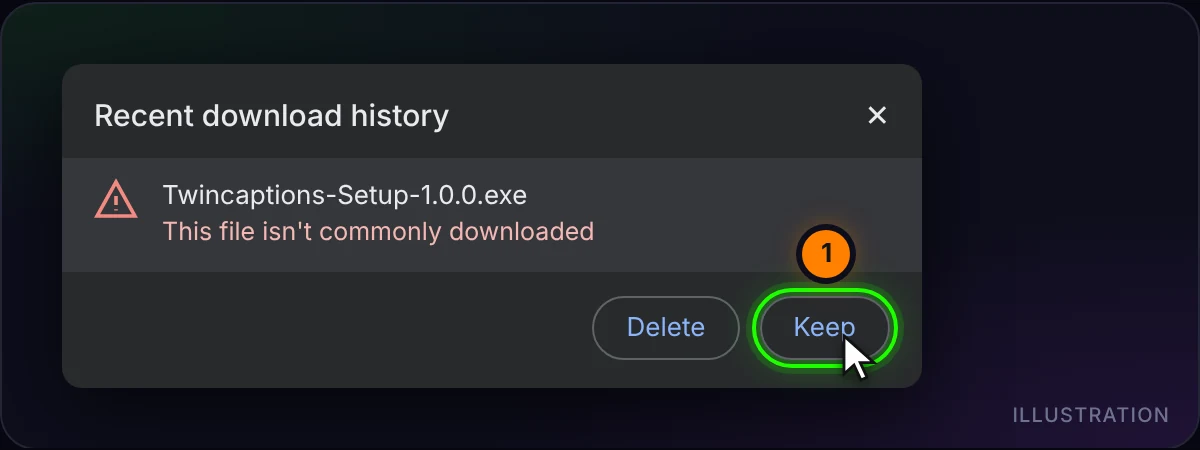
- Πατήστε το εικονίδιο λήψεων πάνω δεξιά (ή πατήστε Ctrl+J).
- Δίπλα στο αρχείο του Twincaptions, επιλέξτε Διατήρηση. Ανάλογα με την έκδοση, μπορεί να λέγεται Λήψη ύποπτου αρχείου ή να βρίσκεται πίσω από το βέλος ›.
Firefox: ανοίξτε το βέλος λήψεων, κάντε δεξί κλικ στο αρχείο και επιλέξτε Αποδοχή λήψης.
3. Windows: «Τα Windows προστάτευσαν τον υπολογιστή σας»
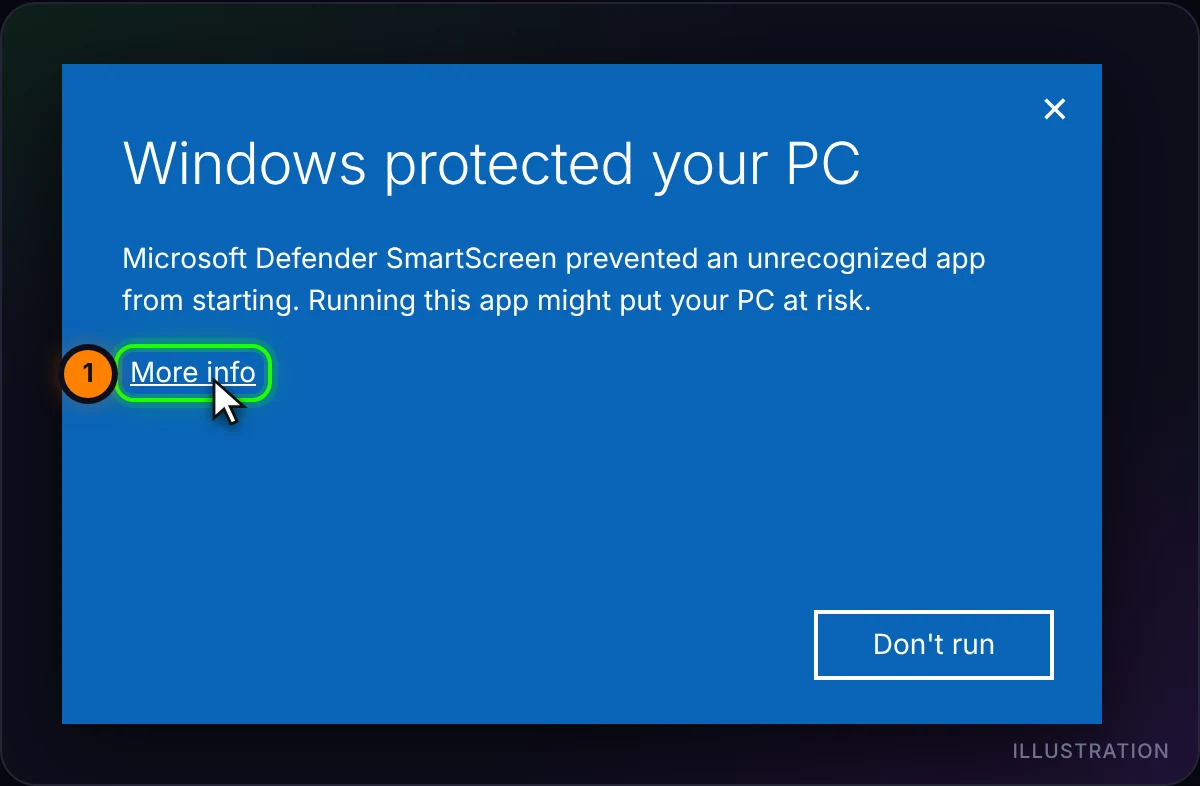
- Ανοίξτε το αρχείο που κατεβάσατε. Αν ένα μπλε παράθυρο γράφει Τα Windows προστάτευσαν τον υπολογιστή σας, πατήστε Περισσότερες πληροφορίες.
- Ελέγξτε ότι το όνομα της εφαρμογής αρχίζει με Twincaptions-Setup και πατήστε Εκτέλεση οπωσδήποτε. Ο «Άγνωστος εκδότης» είναι αναμενόμενος μέχρι να υπογραφεί το πρόγραμμα εγκατάστασης.
4. Προαιρετικά: ελέγξτε ότι το αρχείο είναι γνήσιο
Ανοίξτε το PowerShell και εκτελέστε την παρακάτω εντολή. Ο μεγάλος κωδικός που εμφανίζεται πρέπει να ταιριάζει με το SHA-256 κάτω από το κουμπί λήψης. Αν δεν ταιριάζει, μην εκτελέσετε το αρχείο: κατεβάστε το ξανά από αυτή τη σελίδα.
Get-FileHash "$env:USERPROFILE\Downloads\Twincaptions-Setup-1.0.3.exe" -Algorithm SHA256Εξακολουθεί να μπλοκάρεται;
Αν τα Windows αναφέρουν ότι ο Έξυπνος έλεγχος εφαρμογών μπλόκαρε την εφαρμογή ή το πρόγραμμα προστασίας από ιούς βάλει το αρχείο σε καραντίνα, δεν υπάρχει ασφαλής παράκαμψη με ένα κλικ. Μην απενεργοποιήσετε την προστασία σας: επικοινωνήστε μαζί μας και θα σας βοηθήσουμε.