 Twincaptions
TWINCAPTIONS
Az Ön következő beszélgetése.
Kicsit érthetőbben.
Twincaptions Windowsra. Kezdje el az 1 napos ingyenes próbaidőszakot hitelkártya nélkül. A felismerés és a fordítás a saját számítógépén fut.
Készítse elő a számítógépét
Windows, tárhely a kiválasztott modellekhez és kompatibilis hangforrás szükséges. A Parakeet és a Whisper Base, Small és Medium processzoron fut; a Whisper large-v3 és Turbo kompatibilis NVIDIA hardvert és elég szabad memóriát igényel. Az adott kiadás követelményei és a telepítő ellenőrzéséhez szükséges adatok a letöltés mellett találhatók.
A beállítástól a feliratig
Telepítse az alkalmazást, töltse le a hardveréhez illő modelleket, válassza ki a hangforrást és a nyelveket, majd indítsa el a feliratokat. A mesterséges intelligencia tévedhet; ellenőrizze a fontos részleteket.
Verzió 1.0.3 · Windows 64-bit · 982 MB · SHA-256: 863526a2e8942a62ec6212b3a30f6939c05b1080f0f23cd1007760d730ebda7b
A Windows vagy a böngésző elsőre biztonsági figyelmeztetést jeleníthet meg. Egy új alkalmazásnál ez megszokott: nézze meg, mire kattintson.
Újdonságok az 1.0.3-es verzióban
- Két új fordító, az alkalmazásban letölthető: Hy-MT2 és TranslateGemma. Hallgatás közben is válthat fordítót.
- Több feliratmodell: Whisper Base, Small és Medium processzoron, valamint Whisper Turbo, Medium és Small NVIDIA videokártyán. Hallgatás közben is válthat modellt.
- Az alkalmazás minden képernyője le van már fordítva mind a 22 felületi nyelvre.
- A feliratsáv megjegyzi, hová tette, és a Twincaptions újbóli megnyitása előtérbe hozza a már nyitott ablakot.
- A felső sávban a modell neve rögtön frissül, amikor modellt vált, a tájékoztató-vázlatok pedig a rövid betűszavakat, például a CFO-t, úgy hagyják, ahogy le vannak írva.
- A kevés memóriás mód magától bekapcsol a 8 GB memóriájú gépeken, és a telepítő körülbelül 120 MB-tal kisebb.
Ha telepítés közben figyelmeztetés jelenik meg
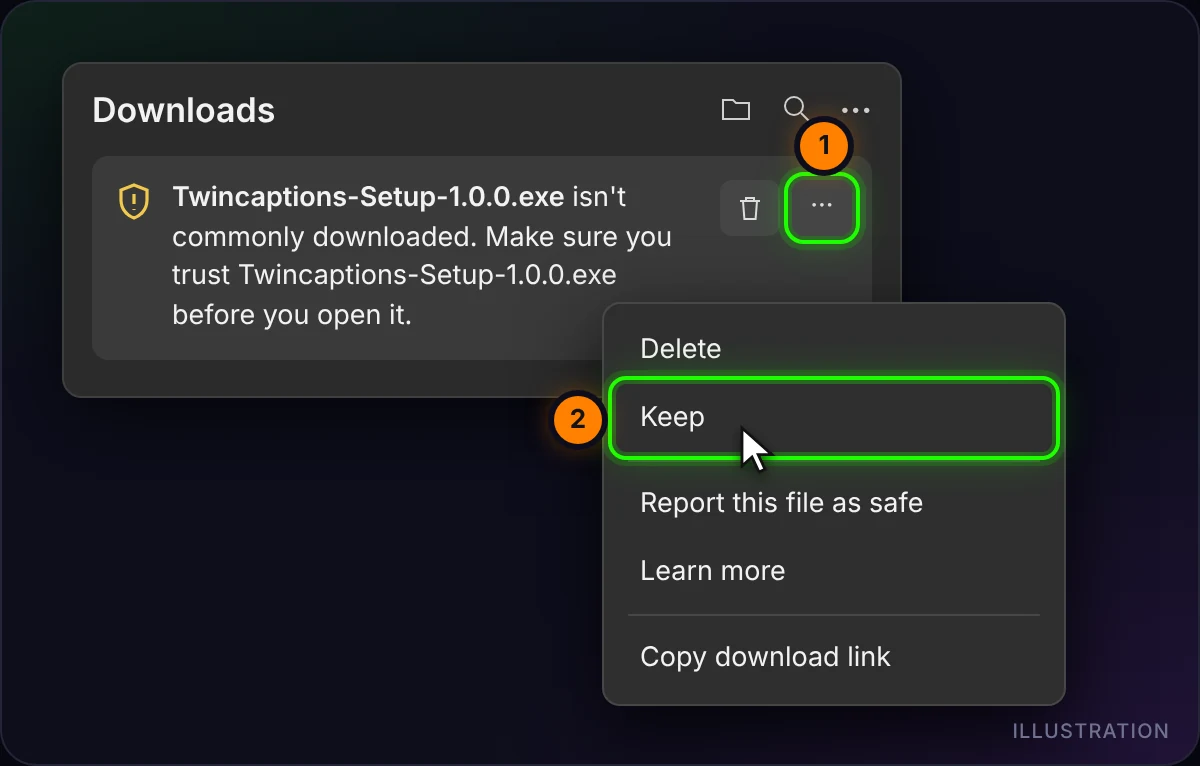
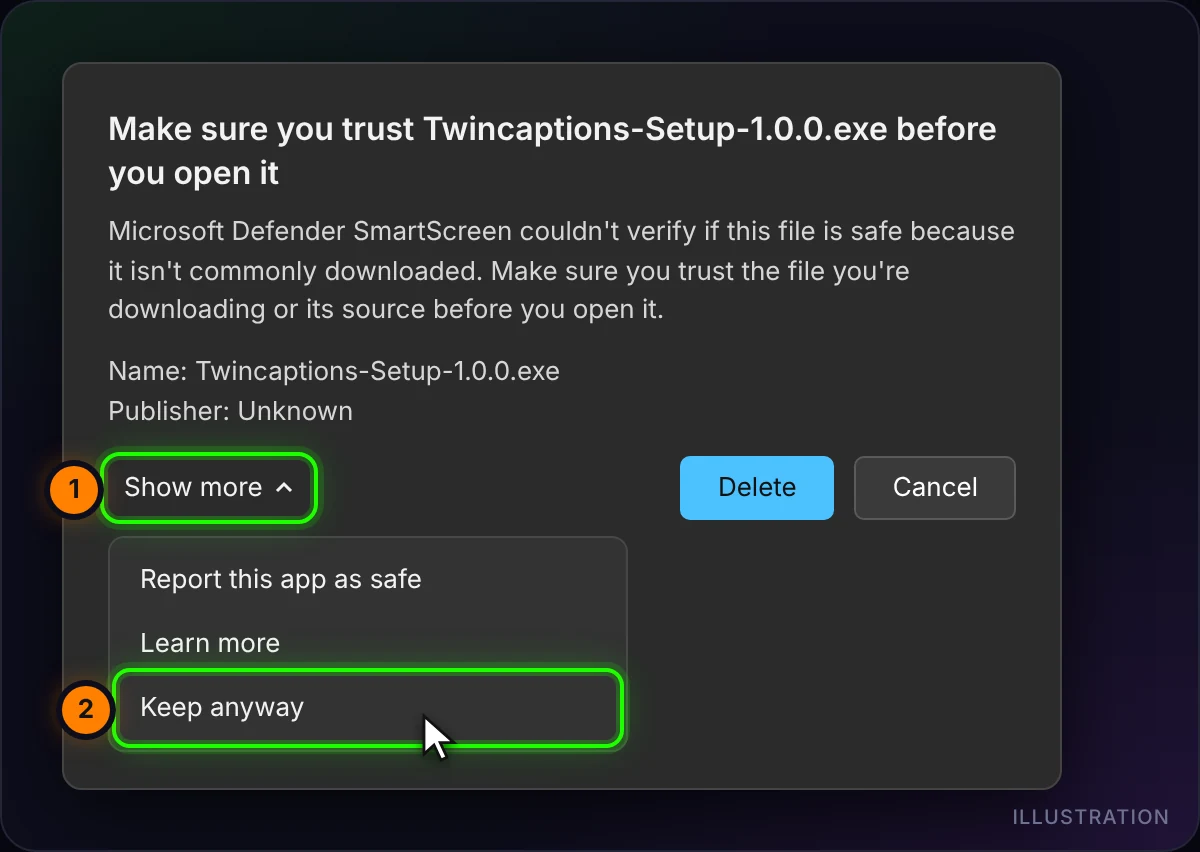
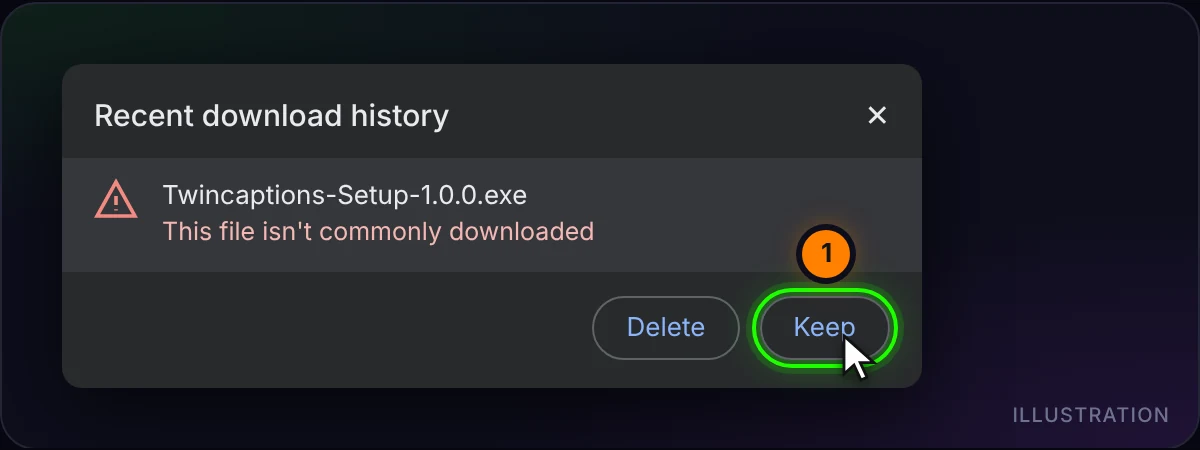
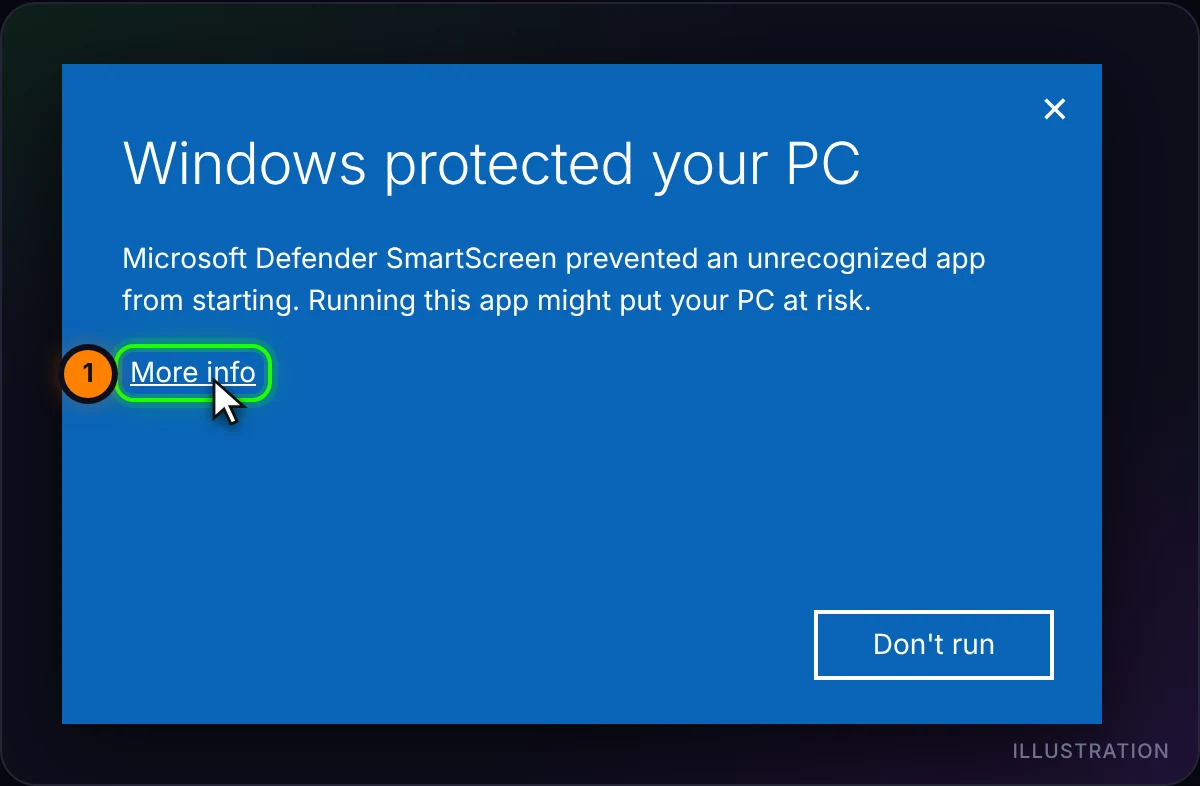
A Twincaptions új, és a telepítője még nincs digitálisan aláírva, ezért a Microsoft Edge, a Google Chrome és a Windows SmartScreen jelezheti, hogy a fájlt „nem szokták gyakran letölteni”, vagy „ismeretlen közzétevőtől” származik. Ezek a figyelmeztetések arra vonatkoznak, hogy a fájl új és aláíratlan, nem arra, hogy bármit találtak volna benne. A Twincaptions alkalmazást csak erről az oldalról töltse le, majd kövesse az alábbi lépéseket. A képek illusztrációk: a pontos szöveg a böngészőtől, a Windows verziójától és a nyelvtől függ.
1. Microsoft Edge: „nem szokták gyakran letölteni”
- Nyissa meg a jobb felső sarokban a Letöltések panelt (vagy nyomja meg a Ctrl+J billentyűt).
- Mutasson a Twincaptions fájlra, kattintson a … (További műveletek) gombra, és válassza a Megtartás lehetőséget.
- Ha az Edge újra rákérdez, kattintson a Továbbiak megjelenítése, majd a Megtartás mindenképp lehetőségre.
2. Google Chrome, Brave vagy Opera
- Kattintson a jobb felső sarokban a letöltések ikonra (vagy nyomja meg a Ctrl+J billentyűt).
- A Twincaptions fájl mellett válassza a Megtartás lehetőséget. A verziótól függően ennek neve lehet Gyanús fájl letöltése, vagy a › nyíl mögött található.
Firefox: nyissa meg a letöltések nyilat, kattintson jobb gombbal a fájlra, és válassza a Letöltés engedélyezése lehetőséget.
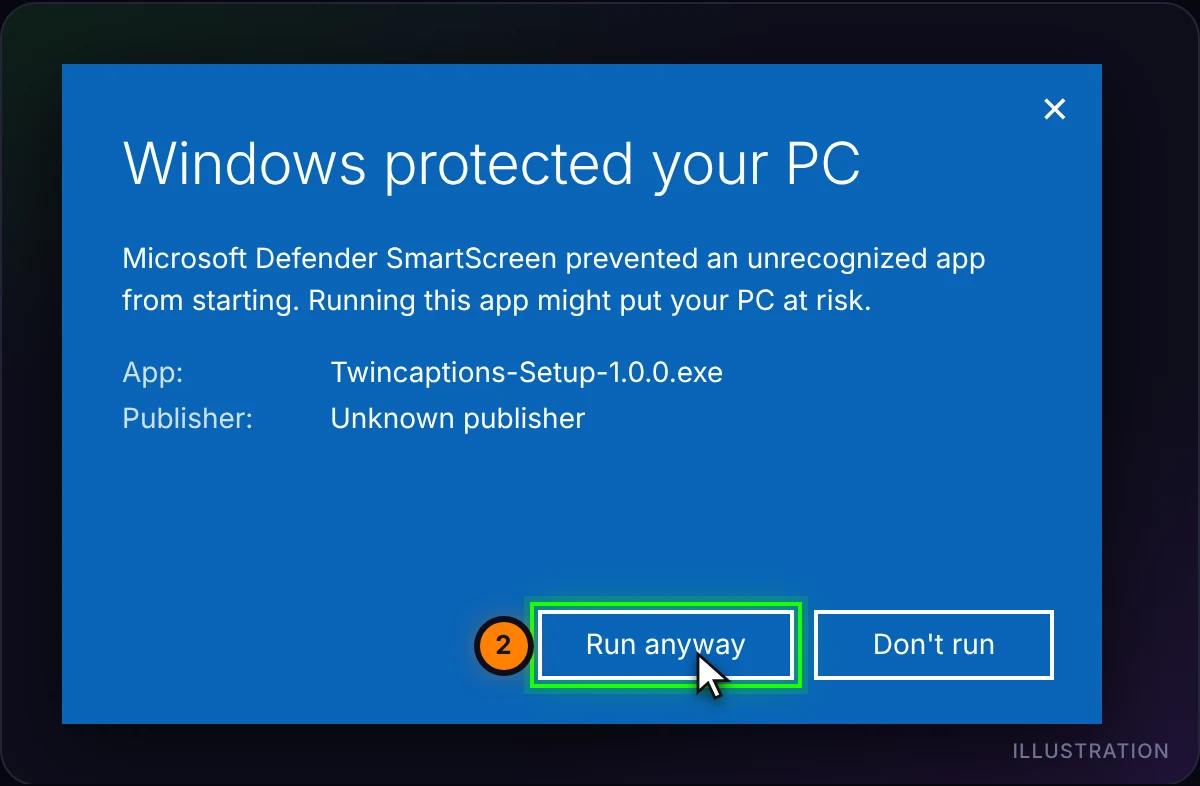
3. Windows: „A Windows megvédte a számítógépet”
- Nyissa meg a letöltött fájlt. Ha egy kék ablak azt írja, hogy A Windows megvédte a számítógépet, kattintson a További információ hivatkozásra.
- Ellenőrizze, hogy az alkalmazás neve Twincaptions-Setup kezdetű, majd kattintson a Futtatás mindenképp gombra. Az „Ismeretlen közzétevő” a telepítő aláírásáig megszokott.
4. Nem kötelező: ellenőrizze, hogy a fájl eredeti
Nyissa meg a PowerShellt, és futtassa az alábbi parancsot. A kiírt hosszú kódnak egyeznie kell a letöltés gomb alatt látható SHA-256 értékkel. Ha nem egyezik, ne futtassa a fájlt, hanem töltse le újra erről az oldalról.
Get-FileHash "$env:USERPROFILE\Downloads\Twincaptions-Setup-1.0.3.exe" -Algorithm SHA256Még mindig blokkolva?
Ha a Windows azt jelzi, hogy az Intelligens alkalmazásvezérlés letiltotta az alkalmazást, vagy a víruskereső karanténba helyezi a fájlt, nincs biztonságos, egykattintásos megoldás. Ne kapcsolja ki a védelmet: írjon nekünk, és segítünk.